

فروشگاه خدمات شبکه های اجتماعی ممتاز پنل
حساب شبکه های اجتماعی شما میتواند رشد کند. درآمد شما میتواند چند برابر شود. فقط کافی است مسیر درست را بشناسید. کافی است از خدمات مناسب در مکان مناسب استفاده نمایید. ما در این مسیر همراه شما هستیم.
چگونه ویندوز ۱۰ را به تنظیمات کارخانهای برگردانیم؟
آیا شما هم از ویندوز ده استفاده میکنید؟ آیا گاهی حس میکنید سیستمتان کند شده است و کارایی همیشگی را ندارد؟ یا اینکه تنظیماتاش بهم خورده و خیلی از ابزارها، روی آن اجرا نمیشود.
در این مقاله به نحوه برگرداندن ویندوز ۱۰ به تنظیمات کارخانهای میپردازیم.
در ابتدا این نکته ضروری است که یادآوری کنیم زمانی که ویندوز را به تنظیمات کارخانهای برمیگردانید، تنها میتوانید فایلها و اطلاعاتتان را نگه دارید، اما تمام اپلیکیشنها و برنامهها در این روش حذف میشوند. بنابراین حواستان به این موضوع باشد که باید بعد از انجام این کار، دوباره آنها را روی سیستمتان نصب کنید.
برای برگرداندن سیستم به تنظیمات کارخانه، به مسیر زیر بروید:
Settings > Update & Security > Recovery > Reset this PC > Get started
در صفحهای که باز میشود، گزینه Keep my files را انتخاب کنید و سپس با انتخاب گزینه List of apps to be removed، میتوانید لیست اپهایی که حذف میشوند را ببینید. در نهایت نیز گزینه Reset را بزنید تا ویندوز شما با حفظ همه فایلهایتان به تنظیمات کارخانهای برگردد.

هشدار!
رعایت نکات مهم در برابر خطرات افشای هویت توسط کاربران سایبری
این روزها تعداد زیادی از اکانتهای حامی جمهوری اسلامی یا به اصطلاح “ارزشی” به صورت سیستماتیک و گروهی با جمع آوری برخی از اطلاعات کلیدی و خصوصی افراد از طریق شبکه اجتماعی ایکس، اقدام به افشای هویت افراد و تهدید آنها به بازداشت و زندان میکنند.
این اطلاعات اغلب در اثر بیاحتیاطی از توئیتها و نظرات این کاربران جمع آوری شده است.
برای جلوگیری از این حملات، این نکات مهم را حتما رعایت کنید:
۱- از اکانتهای تغییر نام داده شده استفاده نکنید:
اگر شما هم هنگام ساخت حساب کاربری در ایکس(توییتر) زمانی از نام و هویت اصلی خود استفاده کردهاید و بعد از مدتی این حساب را به نام دیگر تغییر دادهاید، توصیه میکنیم هرگز از این اکانت برای فعالیتهای سیاسی استفاده نکنید.
۲- اگر در ایکس (توییتر) با اکانت ناشناس فعالیت میکنید وارد اینستاگرام نشوید:
برخی از افراد با اینکه با یک حساب کاربری ناشناس در توییتر فعالیت میکنند اما سایر حسابهای آنها در شبکههای اجتماعی مانند اینستاگرام با تصویر یا هویت واقعی خود هستند که در نتیجه، برخی افراد برای نشان دادن یک ویدئو یا تصویر(با عنوان یک عکس هیجانانگیز یا تصویر فریب دهنده)، ممکن است شما را به دیدن استوریهای اینستاگرام ترغیب کنند که در این صورت ممکن است با وجود برخی گزینههای مشابه، به عکس یا هویت واقعی شما پی ببرند.
۳- هنگام انتخاب نام کاربری و آیدی خود، هرگز از کلمات و گزینههای مشابه با نام خانوادگی خود استفاده نکنید
۴- از اتصال یا لینک کردن حسابهای کاربری خود در اینستاگرام، ایکس؛ فیسبوک و …. خودداری کنید
۵- موقعیت مکانی شما به صورت پیش فرض در ایکس(توییتر) غیرفعال است اما همیشه این قسمت را بررسی کنید تا از خاموش بودن آن اطمینان حاصل کنید.
۶- برای ساخت حساب کاربری حتما از یک ایمیل جداگانه استفاده کنید و هرگز از ایمیل شخصی برای ساخت حساب ناشناس استفاده نکنید:
به عنوان مثال با همگام سازی مخاطبین خود با شبکههای اجتماعی ضریب امنیت شما کاهش مییابد و این ممکن است باعث شناسایی شما توسط کسانی شود که آدرس ایمیل یا شماره تلفن شما را دارند.
توصیه میکنیم در ایکس، گزینه همگامسازی ایمیل و شماره تلفن خود را خاموش کنید.
۷- از انتشار هرگونه مطلب، تصویر یا ویدئو که باعث شناسایی شما میشود، خودداری کنید:
گاهی انتشار یک فاکتور یا رسید بانکی بدون شطرنجی کردن جزئیات کوچک که شاید برای شما مهم نباشد، به راحتی میتواند به راحتی باعث لو رفتن هویت شما شود.
همچنین وجود یک مکان در عکس(مانند یک کوه، خیابان، پلاک، تابلو ….) میتواند باعث شناسایی شما شود.
۸- هرگز روی لینکهایی که از طریق دایرکت برای شما ارسال میشود یا لینکهایی که در توئیتها و منشن ها میبینید، کلیک نکنید:
گاهی کلیک کردن روی یک لینک، باعث میشود موقعیت مکانی، آیپی، سرویس دهنده اینترنت شما و … برای سازنده لینک قابل شناسایی باشد.
۹- هرگز به رباتهای ناشناس(ناشناس حرفت رو بزن) اعتماد نکنید و از وارد شدن به اینگونه لینکها خودداری کنید. این ترفندی نخنما برای مشاهده اطلاعات رد و بدل شده شماست.
۱۰- دسترسیهای غیر ضروری اپلیکیشنهای نصب شده در گوشیتان را حتما مسدود کنید.(مانند موقعیت مکانی)
۱۱- انتشار یک لینک با عنوان فیلترشکن یا بسته اینترنتی رایگان یا اپ شمارهیاب و …. که این لینکها اغلب حاوی بدافزار یا جاسوسافزار هستند یکی از راههای نفوذ به دستگاه و حساب کاربری شماست.
۱۲- اطلاعات خصوصی خود را حتی در اختیار نزدیکترین دوستان مجازی خود قرار ندهید.
شما هیچ اطلاعی از اینکه چه کسی در پشت این اکانت نشسته است را ندارید. اکانتهای ناامن معمولا در یک پروسه طولانی با ریختن طرح رفاقت و دوستی به شما نزدیک میشوند، همسو با نظرات و عقاید سیاسی و اجتماعی شما فعالیت میکنند و در زمان لازم با فریب یا ترفندهای دیگر قطعات پازل خود را کامل میکنند.
۱۳-بهتر است اکانت خود را پرایوت(خصوصی) کنید تا همه افراد به مطالب منتشر شده توسط شما دسترسی نداشته باشند.
……………………
نکته آخر اینکه کاربران سایبری زیر نظر نهادهای امنیتی معمولا با صبر و حوصله و در یک پروسه زمانی طولانی این اطلاعات منتشر شده توسط شما را جمعآوری میکنند و در نهایت این اطلاعات را مانند قطعات پازل را در کنار هم قرار میدهند.
برای تایید هویت دومرحلهای از پیامک استفاده نکنید
برای تایید هویت دومرحلهای از پیامک استفاده نکنید به این دلیل که نهادهای حکومتی به پیامکهای دریافتی شما، دسترسی دارند. پس توصیه میکنیم برای تایید هویت دومرحلهای حسابهای خود حتما از اپلیکیشنهای authenticator استفاده کنید، و تا جایی که مقدور است از شماره تلفنهای ایران برای دریافت استفاده نکنید.
ابزار ناامن Zoo VPN

بعد از کشته شدن مهسا امینی و شروع اعتراضات، جمهوری اسلامی بهصورت گسترده اینترنت را فیلتر کرده، دسترسی به پیامرسانها و شبکههای اجتماعی محبوب جهانی قطع شده و کاربران زیادی به فیلترشکنهای ناامن برای دور زدن فیلترینگ روی آوردند.
یکی از این ابزارهای ناامن Zoo VPN است که در در گوگلپلی بیش از یک میلیون دانلود شده است.وبسایت این ابزار در دسترس نبوده، از محل فعالیت و سازندگان آن هیچگونه اطلاعاتی در دست نیست و دارای سند حریم خصوصی مبهمی است.
این سرویس از خدمات شخص ثالث استفاده می کند که ممکن است اطلاعات مورد استفاده برای شناسایی کاربران را جمع آوری کند.
دسترسی به موقعیت جغرافیایی تقریبی و دقیق(مبتنی بر شبکه)، خواندن محتوای حافظه و مدیریت و حذف فایلها، دسترسی کامل به اتصالات شبکه و امکان تغییر آن از جمله دسترسیهای غیرضروری این وی.پی.ان ناامن است و همچنین از ردیابهای مختلف برای نمایش تبلیغات هدفمند استفاده میکند.
جمعآوری دادههای کاربران و مبهم بودن سند حریم خصوصی، نبود اطلاعات کافی در مورد محل فعالیت و سازندگان، استفاده از ردیابها برای تبلیغات هدفمند از جمله دلایل ناامن بودن Zoo VPN و تواناتک استفاده از این ابزار را به هیچ عنوان توصیه نمیکند
میتوانید در ثبت نام ممتازپنل از خدمات شبکه های اجتماعی استفاده کنید
🚨 🚨 ⤵️⤵️ ⤵️🚨🚨
✅⭕️هدف #ممتازپنل رضایت شماعزیزاناست
😍 محصولات با کیفیت و قیمت بسیار #ارزان ما را امتحان کنید همراه با سرویس های # رایگان و مطمئن شوید که یک تجربه شگفتانگیز در انتظار شماست.
😁 گران خریدن دیگر تمام شد
به آرزو خودت رسیدی ؟😳
😊 https://momtazpanel.ir
❤️ https://RisePanel.ir
🚀 RisePanelBot.t.me
نحوه انتقال اطلاعات واتساپ به دیگر گوشی ها بدون پاک شدن
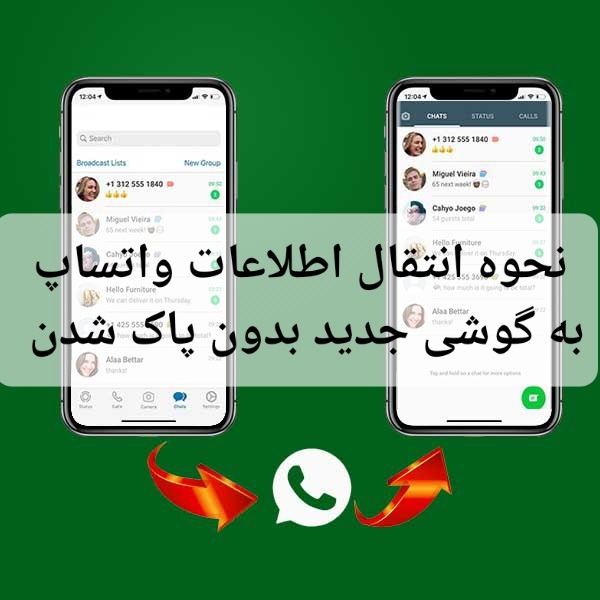
برای انتقال اطلاعات واتساپ به دستگاههای جدید چند روش وجود دارد که در این مقاله هر یک را به طور کامل توضیح خواهیم داد. اگر شما هم به دنبال راه حلی ساده برای انتقال اطلاعات خود در واتساپ از جمله پیامها، عکسها، ویدیوها، صداها و غیره، بدون اینکه پاک شوند به دستگاه یا سیستم دیگری هستید، تبریک میگوییم مسیر درستی را انتخاب کرده اید. ما در این مقاله چند روش مهم را برای انتقال اطلاعات واتساپ به گوشی دیگر را به شما آموزش میدهیم.
آموزش انتقال اطلاعات واتساپ به دیگر گوشی ها بدون پاک شدن
یکی از ویژگیهای جذابی که واتساپ در اختیار کاربران خود قرار داده، فعال کردن گزینه Automatic Backup است. این ویژگی از تمامی اطلاعات شما روزانه، هفتگی و ماهانه به صورت خودکار بکاپ بگیرد. بنابراین برای اینکه بتوانید تمامی دادهها و اطلاعات واتساپ خود را به گوشی جدید منتقل کنید، حتما حتما باید از یه شماره تلفن و حساب کاربری گوگل نسخه پشتیبان تهیه کنید. چرا که انتقال اطلاعات بدون سیم کارت امکان پذیر نیست. برای طی این مراحل لازم است چند نکته را توجه داشته باشید: اگر میخواهید اطلاعات خود را از گوشی اندروید به اندروید یا آیفون به آیفون انتقال دهید، قبل از انتقال، بهتر است در فضای ابری گوشی همراه خود یک بکاپ بگیرید. همچنین اگر میخواهید انتقال دادههای واتساپ گوشی خود از اندروید به آیفون و یا بالعکس انجام دهید، نیز میتوانید بکاپ بگیرید. در این حالت تمامی اطلاعات مانند عکس پروفایل، پیامها، گروهها، مخاطبین و … محفوظ میماند. اما اگر نتوانستید به هر دلیلی بکاپ بگیرید میتوانید از نرم افزارها استفاده کنید. روش دیگر نصب مجدد واتساپ با شماره قبلی است. اگر نمی خواهید اطلاعاتتان پاک شوند، بدون اینکه اکانت واتساپ را از طریق تنظیمات پاک کنید، کافیست تنها اپلیکیشن را از گوشی حذف کنید.
1. انتقال اطلاعات واتساپ از طریق Google Drive به گوشی جدید
یکی از بهترین روشها جهت انتقال اطلاعات به گوشی جدید بدون حذف شدن آنها، ذخیره یک نسخه از اطلاعات در گوگل درایو است. این روش برای زمانی که قابلیت بکاپ گیری را در دستگاه خود فعال کرده باشید، اعتبار دارد. برای انجام این مرحله، وارد برنامه واتساپ شده و از طریق 3 نقطه بالا سمت راست، به بخش تنظیمات برنامه بروید. سپس گزینه گفتگو و یا Chats را انتخاب کنید.
برای اینکه اطلاعاتتان در زمان انتقال پاک نشود، لازم است که بکاپ بگیرید. بدین ترتیب، بر روی Chat backup یا پشتیبان گیری از گفتگوها، کلیک کنید.
در قسمت بعدی، حساب اکانت گوگل خود را در بخش Google account وارد کرده و در قسمت Backup to google Drive را در گوگل درایو، را بر روی روزانه انتخاب کنید.
سپس برای انتقال اطلاعات، باید دکمه Backup را انتخاب کنید. تا فرایند بکاپ گیری انجام شود.
2. انتقال اطلاعات واتساپ به گوشی جدید بدون تعویض شماره
این روش یکی از ساده ترین و بی دردسرترین روشها شناخته میشود. برای انجام این کار مطمئن شوید هر دو گوشی به وای فای و لوکیشن متصل باشد. سپس به تنظیمات واتساپ در گوشی قدیمی رفته

و گزینه chats یا همان گفتگو را ضربه بزنید.

بعد، روی گزینه chat transfer کلیک کنید.
در ادامه، یک کد QR به شما نمایش داده میشود که باید این کد را با گوشی جدید اسکن کنید. با هر دو گوشی باید منتظر بمانید تا اطلاعات به طور کامل متقل گردد.

3. انتقال اطلاعات واتساپ از گوشی اندروید به اندروید
برنامه واتساپ خود را باز کنید. در بالا سمت راست روی علامه سه نقطه بزنید. سپس گزینه تنظیمات settings را کلیک کنید. بعد، گزینه chat را بزنید و سپس گزینه chat Backup را انتخاب کنید. روی گزینه Account کلیک و حساب کاربری گوگل را انتخاب کنید. چنانچه میخواهید از ویدیوها نیز نسخه پشتیبان بگیرید، گزینه Include videos را فعال کرده و در آخر همگزینه Backup را بزنید.
با طی مراحل گفته شده از تمامی دادهها بکاپ گرفته میشود. و شما به راحتی میتوانید فایل بکاپ را به گوشی جدید منتقل کنید. در ادامه، برنامه واتساپ را از گوگل پلی در گوشی جدید خود دانلود و نصب کنید. برنامه را اجرا و شماره تلفن خود را وارد کنید. به محض ورود، پیغامی را دریافت میکنید که از شما خواسته میشود آیا میخواهید چتها و دادههای خود را از گوگل درایو بازیابی کنید؟ که باید restore را ضربه بزنید.
4. انتقال اطلاعات واتساپ از گوشی آیفون به آیفون
یکی دیگر از بارزترین روش انتقال اطلاعات واتساپ به گوشیهای آیفون، تهیه نسخه پشتیبان است. برای این کار ابتدا به منو تنظیمات گوشی آیفون قدیمی خود شده و بر روی حساب کاربری اپل خود بروید.
سپس گزینه iCloud را انتخاب کنید.
در منوی iCloud لیستی از برنامه نشان داده میشود که باید برنامه Whatsapp را پیدا و روشن کنید.
حال برنامه را اجرا و به قسمت تنظیمات برنامه بروید. سپس منو چت را انتخاب و روی گزینه Chat Backup ضربه بزنید. پس از طی این مراحل یک نسخه پشتیبان از دادهها تهیه میشود. در آخر کافیست در گوشی آیفون جدید، برنامه واتس آپ را از Apple store دانلود و نصب کنید. بعد از این که برنامه را اجرا کردید، شماره تلفن خود را وارد کنید. پس از تایید این مرحله، از شما پرسیده میشود که آیا میخواهید پشتیبان موجود در iCloud را بازیابی کنید؟ که باید Restore را انتخاب کنید.
5. انتقال اطلاعات واتساپ از شیائومی به شیائومی
بهترین روش برای انتقال دادههای واتساپ از شیائومی دستگاه شیائومی دیگر، نصب برنامه فایل منیجر میباشد. شما با اجرا این برنامه باید به بخش Internal storage مراجعه و پوشه Whatsapp را برگزینید. درون این پوشه، پوشه ی دیگری به نام Databases را مشاهده میکنید که تمامی فایلهای بکاپ گرفته شده درون این پوشه قرار میگیرد. تمامی این فایلها با تاریخ دقیق مشخص هستند که میتوانید فایل مورد نظر را انتخاب کنید.
مرحله بعد، در گوشی جدید شیائومی خود میتوانید برنامه واتساپ را نصب و با وارد کردن شماره خود، آن را اجرا کنید. دقیقا مانند دیگر دستگاهها پیغامی دریافت میشود که با انتخاب دکمه Restore تمامی اطلاعات را بازیابی خواهید کرد.
6. انتقال اطلاعات واتساپ با نرم افزار
اگر به هر دلیلی بکاپ گرفتن را فراموش کردید، میتوانید از نرم افزار مخصوص خودش استفاده کنید. نرم افزار Wondershare MobileTrans به کاربر این امکان را میدهد تا به سادگی برای انتقال اطلاعات از گوشی قدیمی به گوشی جدید به سرعت از تمامی پیامهای واتساپ بکاپ بگیرید. برای این کافیست گوشی قدیمی و جدید خود را به کامپیوتر وصل کنید. نرم افزار را اجرا و فقط با یک کلیک تمامی اطلاعات و اسناد را انتقال دهید. وقتی این کار به طور کامل انجام شد، اپلیکیشن واتساپ رو در گوشی جدید خود نصب و به راحتی بدون حذف پیامی اجراش کنید.
علاوه بر این؛ میتوانید از نرم افزار Tenorshare Ultdate WhatsApp نیز برای انتقال اطلاعات واتساپ به دستگاه دیگر استفاده کنید. کار با این نرم افزار آسان است. برای این کار گوشیتان را از طریق کابل به کامپیوتر وصل کنید و گزینه Recover whatsapp data را بزنید. این برنامه تمامی اطلاعات را اسکن کرده و میتوانید به راحتی به گوشی جدید انتقال دهید.
امروزه یوتیوب به یکی از محبوبترین پلتفرمهای ویدیوئی در سراسر جهان تبدیل شده است. میلیونها کاربر روزانه از این پلتفرم برای تماشای ویدیوهای مختلف در دستهبندیهای گوناگون استفاده میکنند. اما تجربه استفاده از یوتیوب همیشه به تبلیغات اجباری که قبل یا در حین ویدیوها پخش میشوند، گره خورده است. یوتیوب پریمیوم یک اشتراک ویژه است که برای بهبود تجربه کاربران ارائه شده و امکاناتی جذاب و منحصر به فرد را فراهم میکند. در این مقاله با قابلیت یوتیوب پریمیوم و ویژگیهای جدید آن بیشتر آشنا خواهیم شد.
متأسفانه یا خوشبختانه با افزایش تعداد کاربران اینستاگرام، این اپلیکیشن محدودیتهایی را اعمال کرده است. اینستاگرام با ایجاد این محدودیتها سعی بر جلوگیری از وجود اکانتهای فیک در این فضا را دارد و برای پیشگیری از مشکل ساخت اکانت اینستاگرام به صورت فیک، اقداماتی انجام داده است. فراموش نکنید که این مشکل ممکن است برای همه اتفاق بیفتد و جای نگرانی نیست زیرا با راهکارهایی که بیان میشود میتوانید به سادگی مشکل ساخت اکانت اینستاگرام رفع نمایید.
مشکل ساخت اکانت اینستاگرام و چگونگی رفع آن

یکی از مشکلات متعددی که کاربران اینستاگرام با آن روبرو میشوند، مشکل ساخت اکانت اینستاگرام است. کاربران ممکن است با مشکل ایجاد اکانت جدید روبرو شوند. اگر شما هم از جمله این افراد هستید، بهتر است تا انتهای مقاله با ما همراه باشید تا با چگونگی رفع این خطا و ارورهای آن آشنا شوید. در این مقاله دلایل مختلف مشکل در ساخت اکانت جدید اینستاگرام را با هم بررسی میکنیم. بررسی مشکل ساختن اکانت در اینستاگرام در این مقاله به طور کامل پرداخته شده است.
امروزه با گسترش استفاده از اینستاگرام افراد استفادههای مختلفی از این فضای مجازی میکنند. برای سرگرمی، بیزینس، تبلیغات، ارتباط با مشتری و غیره. به این منظور افراد مجبورند چندین اکانت اینستاگرام بر روی دستگاه خود داشته باشند. امروزه به دلایلی که گفته شد اینستاگرام در همه زمینهها محدودیتهایی را برای کاربران ایجاد نموده است. یکی از این محدودیتها مشکل ساخت اکانت اینستاگرام است.
معمولاً زمانی که اقدام به ساخت چندین اکانت بر روی دستگاه خود میکنید با اروری مشابه عکس زیر مواجه میشوید. این ارور too many users have been registered on this device است که به معنی این است که اکانتهای زیادی بر روی این دستگاه ساخته شده است! مشکل ساخت اکانت اینستاگرام گاهی مواقع برای کاربران مشکلاتی را به وجود میآورد که شما میتوانید به آسانی این خطا را نیز رفع نمایید.
رفع مشکل signup error در اینستاگرام
یکی از ارورهای دیگری که هنگام ساخت اکانت اینستاگرام با آن مواجه میشوید، ارور sign up blocked است. دلیل این مشکل ساخت اکانت اینستاگرام این است که اینستاگرام احساس کرده که شما اقدامات اسپم انجام میدهید. اسپم به معنای انتشار محتوای کپی و تکراری و بدون کاربرد است. یا اینکه شما بر خلاف یکی از قوانین اینستاگرام عمل کردهاید. هر یک از موارد میتواند دلیلی باشد که شما با مشکل ساخت اکانت اینستاگرام مواجه شده باشید.
تشخیص این موارد معمولاً بر عهده رباتهایی است که پستها و استوری و به طور کلی عملکرد کاربران در اینستاگرام را بررسی میکنند. گاهی ممکن است در بین چندین مورد یک مورد نیز اشتباه تشخیص داده شود و دردسر ساز شود. امروزه رفع مشکل ساخت اکانت اینستاگرام به یک مشکل بسیار بزرگ برای همه افراد تبدیل شده است. اما نگران نباشید.
ما در این مقاله آموزش کامل رفع مشکل signup error در اینستاگرام و بقیه موارد را بیان میکنیم. این آموزشها در اغلب موارد مشکلات ساخت اکانت را برطرف میکنند.
When you buy Telegram Views from Followeran, you’re playing a numbers game, and you can win
مشکل ساخت اکانت اینستاگرام با ایمیل
گاهی دلیل اصلی مشکل signup error در اینستاگرام، ساخت تعداد بیش از حد مجاز اکانت بر روی شماره تلفن یا ایمیل مورد نظرتان است. اگر تعداد زیادی از اکانتها را با یک ایمیل یا شماره موبایل بسازید با خطای Too Many Users Have Been Registered on This Device روبرو خواهید شد و پیشنهاد میکنیم که از ایمیل یا شماره موبایل دیگری بهره ببرید.
همچنین رفع مشکل signup error در اینستاگرام گاهی به دلیل مشکل گوشی تلفن همراهتان است که به راحتی با ری استارت کردن و حذف و نصب مجدد اینستاگرام، این مشکل را حل مینمایید. به همین دلیل ما سعی کردهایم مشکل ساخت اکانت اینستاگرام را به خوبی در این مقاله پوشش دهیم.
ساخت اکانت اینستاگرام بدون محدودیت
آیا میدانید ساخت اکانت اینستاگرام بدون محدودیت چگونه است؟ همانطور که ذکر شد شما ممکن است با دو خطا هنگام ایجاد حساب کاربری روبهرو شوید؛ این دو ارور دلایل مشابهی دارند. در نتیجه از راهحلهای مشابهی برای حل این مشکلات میتوان بهره برد. در ادامه رفع محدودیت ساخت اکانت اینستاگرام را به طور کامل خدمتتان توضیح دادهایم که میتوانید به راحتی چنین مشکلاتی را با روشهای زیر حل نمایید.
راهحلهای مشکلات ساخت اکانت اینستاگرام در این بخش مورد بررسی قرار میگیرد و برای حل مشکل ساخت اکانت اینستاگرام، چهار راه حل پیش روی شماست.
-
ساخت اکانت از طریق وبسایت اینستاگرام
معمولاً مشکل ساخت اکانت اینستاگرام وقتی پدیدار میشود که شما چندین اکانت را با یک دستگاه ساخته باشید. برای حل این موضوع با مراجعه به وبسایت اینستاگرام و ساخت اکانت در آن به احتمال زیاد دیگر با این پیغام مواجه نمیشوید. ساخت اکانت اینستاگرام با استفاده از وبسایت اینستاگرام فرایند سادهای دارد.
شما با مراجعه به وبسایت رسمی اینستاگرام و دنبال کردن روند ساخت اکانت همانند روش ساخت اکانت اینستاگرام با موبایل میتوانید حساب کاربری جدیدی را در اینستاگرام ایجاد کنید.
در صفحه اصلی با وارد کردن ایمیل یا شماره تلفن همراه و نام کاربری و رمز عبور خود میتوانید. حساب جدیدی در اینستاگرام ایجاد نمایید.
-
استفاده از نرم افزار Parallel Space-Multi Account
این نرم افزار را میتوانید از گوگل پلی دانلود نمایید. شما به راحتی و با استفاده از Parallel برای ساخت اکانت اینستاگرام میتوانید اقدام نمایید. این نرم افزار دو مشکل دارد. اول اینکه تنها برای کاربران اندرویدی در دسترس است. دوم اینکه تنها در صورتی اجرا میشود که دستگاه شما روت شده باشد. این کار پیشنهاد نمیشود. بهتر است از روشهای دیگر برای رفع مشکل ساخت اکانت اینستاگرام استفاده نمایید.
-
استفاده از ایمیل جدید
گاهی اوقات این مشکلات به این دلیل است که شما میخواهید با یک ایمیل چند اکانت بسازید. حل مشکل ساخت اکانت اینستاگرام با استفاده از ایمیل بسیار ساده است. در این مواقع اینستاگرام در بخش احراز ایمیل شما با مشکل مواجه میشود. پس بهتر است از ایمیلهای مختلفی برای اکانتهای جدید استفاده نمایید.
-
استفاده از چندین موبایل
اگر با هیچ یک از روشهای بالا مشکلات ساخت اکانت اینستاگرام شما برطرف نشد، راه حل نهایی تنها استفاده از چندین دستگاه برای ساخت اکانت است.
-
آپدیت برنامه اینستاگرام
بهتر است این روش را در همان اولین مورد قرار دهید. در واقع پیش از انجام هر گزینهای اینستاگرام خود را آپدیت کنید. زیرا در خیلی از موارد مشکل از برنامه و نصب آن است. با آپدیت کردن و نصب آخرین نسخه اینستاگرام تمام باگها و مشکلات نسخه قدیمی برطرف میشود. البته فراموش نکنید که اینستاگرام را از سایتهای معتبر دانلود کنید.
-
شماره تلفن ساخت حساب
یکی از نکات کلیدی و اصلی در حل مشکل ساخت اکانت اینستاگرام این مورد است. چرا که هر شماره و ایمیل تنها مختص یک حساب کاربری است. شما نمیتوانید با یک شماره موبایل، چند حساب کاربری ایجاد کنید؛ بنابراین به همین دلیل است که با خطای ساخت اکانت روبرو میشوید.
-
تغییر اینترنت مورد استفاده
شاید شما هم همانند کاربران دیگر تمام راهحلهای موجود را امتحان کرده باشید و به نتیجهای نرسیده باشید. همچنین با خود فکر کرده باشید که مشکل از گوشی یا خود برنامه اینستاگرام است. اگر از این دسته افراد هستید به شما پیشنهاد میکنیم که اینترنت گوشی خود را تغییر دهید.
پس توصیه ما این است که از اینترنت خود مطمئن شوید و بررسی کنید که مشکل از اینترنت نباشد. بهتر است در صورت امکان گوشی خود را به یک اینترنت پرسرعت دیگری متصل کنید تا نتیجه مطلوب را به دست آورید؛ بنابراین برای اینکه از اینترنت گوشی خود مطمئن شوید میتوانید در شرایط مساوی با گوشیهای دیگر هم امتحان کنید.
-
-
استفاده از help center
-
یکی دیگر از راههایی که میتوانیم پیش روی شما قرار دهیم، استفاده کردن از help center است. شاید شما هم اطلاع داشته باشید که اینستاگرام نه تنها برای این مشکل بلکه برای تمام ارورها و خطاهای موجود در این برنامه پرسش و پاسخهایی را طراحی کرده است. پس اگر به زبان انگلیسی تسلط کامل دارید، این روش هم میتواند مشکل شما را برطرف کند.
-
آدرس آی پی خودتان را تغییر دهید
اگر یک آدرس IP برای ایجاد یک حساب مسدود است، هر کاری که انجام میدهید و نمیتوانید یک حساب اینستاگرام دیگری را بسازید، تغییر دادن آدرس آی پی میتواند گاهی مشکلتان را حل نماید. فقط باید از یک ویپیان استفاده کنید یا از برنامههای تغییردهنده آی پی استفاده نمایید و با آدرس آی پی جدیدی که در اختیار شما قرار میگیرد، اقدام به ساخت اکانت و رفع مشکل در ساخت اکانت جدید نمایید.
-
از فیسبوک برای ثبت نام استفاده نمایید
همانطور که میدانید فیسبوک شرکت مالک اینستاگرام است و میتوانید در بعضی موارد از طریق فیسبوک برای ورود به اینستاگرام استفاده نمایید. شما باید در اینگونه موارد یک حساب کاربری جدید در فیسبوک ایجاد نموده و سپس با جزئیات ورود برای دسترسی به اینستاگرام استفاده کنید.
مشکل ثبت نام در اینستاگرام با ایمیل
بسیاری از کاربران در مورد مشکل ثبت نام در اینستاگرام با ایمیل با ما صحبت میکنند. باید بگوییم که برای بعضی از مشکل در ساخت اکانت جدید با ایمیل اتفاق نمیافتد. در این مواقع به خاطر داشته باشید که شما با یک ایمیل تنها میتوانید تا 5 اکانت بسازید. اگر چند اکانت با ایمیل خود نساختهاید، احتمالاً دلیل آن باگ اینستاگرام است و به صورت موقتی باید با شما همراه خود اکانت بسازید و مشکل در ساخت اکانت جدید خود را رفع کنید.
بسیاری از کاربران در مورد مشکل ثبت نام در اینستاگرام با ایمیل با ما صحبت میکنند. باید بگوییم که برای بعضی از افراد این مشکل پیش می آید و اینستاگرام اجازه ساخت اکانت جدید با ایمیل را نمیدهد. در این مواقع به خاطر داشته باشید که شما با یک ایمیل تنها میتوانید تا 5 اکانت بسازید. اگر چند اکانت با ایمیل خود نساخته اید، احتمالا دلیل آن باگ اینستاگرام میباشد و به صورت موقتی باید با شما همراه خود اکانت جدید بسازید.
چرا نمیتوانم اکانت دوم اینستا بسازم؟
اگر شما تلاش میکنید که ساخت اکانت اینستاگرام جدید را در دستگاه تلفن همراه اندروید و آیفون خود انجام دهید، ولی در زمان ورود به صفحه ساخت نام کاربری جدید، با خطایی روبرو میشوید که از ثبت یک حساب جدید جلوگیری میکند. به همین خاطر در این بخش به شما خواهیم گفت که چرا نمیتوان اکانت دوم اینستا ساخت!
ممکن است شما خطایی دریافت کنید که به شما خواهد گفت، «به تلاش خود ادامه دهید» گاهی این جمله بسیار خسته کننده خواهد بود و به هیچ وجه کمکی به شما نخواهد کرد، زیرا این خطا معمولاً ادامه خواهد داشت. اگر با استفاده از یک دستگاه حسابهای زیادی ایجاد کرده باشید یا با همان برنامه حساب کاربریهای بیشتری اضافه نمایید، اینستاگرام این خطا را به شما نشان میدهد.
رفع محدودیت ساخت اکانت اینستاگرام
در این مرحله به صورت خلاصه خدمتتان عرض میکنیم که چرا ممکن است ثبت نام اینستاگرام شما مسدود شود. دلایلی که نمیتوانید یک حساب کاربری جدید اینستاگرام اضافه کنید یا آن را بسازید میتواند شامل:
– مشکلات اتصال شبکه
– اینستاگرام دستگاه را مسدود کرده است
– آدرس ایمیل مسدود است
– شماره تلفن مسدود است
– نام کاربری در دسترس نیست، یا در حال حاضر در لیست مسدود است
– باگهای اینستاگرام
سؤالات متداول
سؤال اول: چگونه با نام کاربری وارد اینستاگرام شویم؟
پاسخ سؤال اول: این روش، سادهترین راه برای ورود به اینستاگرام است. کافی است در صفحه ورود، ابتدا نام کاربری و بعد از آن، رمز عبور حساب خود را تایپ کنید. بعد از آن، ب روی Log in ضربع بزنید و وارد پروفایل خود شوید.
سؤال دوم: اگر با خطای ورود به اینستاگرام به دلیل تنظیم نبودن ساعت و تاریخ مواجه شدیم چه کنیم؟
پاسخ سؤال دوم: بهتر است وارد تنظیمات شده و بعد در قسمت date & time تیک Automatic date & time را بزنید تا به صورت اتوماتیک ساعت و تاریخ تنظیم شود .
سخن پایانی
با هم مشکل ساخت اکانت اینستاگرام را مرور کردیم و روشهای حل آن را نیز به طور کامل شرح دادیم. محدودیتهایی که اینستاگرام اضافه میکند هم خوب هستند هم بد! چرا خوب؟ چون برخی افراد با ساخت اکانتهای فیک به طور زیاد در این فضا محتوای اسپم و بدون کاربرد تولید میکنند.
چرا بد؟ چون برخی افراد برای بیزینس خود، کارهای شخصی و … نیاز به استفاده از چندین اکانت اینستاگرام دارند و اعمال این محدودیتها موجب دردسر برای این افراد خواهد شد. به هر حال این محدودیتها وجود دارد. خوشبختانه راههایی که ذکر کردیم برای رفع مشکل ساخت اکانت اینستاگرام مفید هستند.
غيرفعال كردن آنلاين بودن در اپدیت جدید اینستاگرام
برای اینکه وضعیت آنلاین اینستا خود را مخفی کنیم چند روش وجود دارد. میتوان تصمیم گرفت که آخرین بازدید یا Last Seen در اینستاگرام را برای همه پنهان کرد یا فقط عدهای خاص نتوانند از offline و online بودن ما مطلع شوند.
۱) غيرفعال كردن چراغ سبز در دایرکت اینستاگرام در اندروید و ایفون
روش اول غير فعال كردن آنلاين بودن در اينستاگرام انگلیسی و فارسی از طریق تنظیمات است که برای همه اعمال میشود. برای این کار لازم است مراحل زیر را دنبال کنید:
- بر روی دکمه منوی سه خطی در بالای صفحه ضربه بزنید. و سپس وارد Settings and Privacy شوید.
- اکنون در منو تنظیمات، اسکرول کنید و روی گزینه «Messages and story replies» را انتخاب کنید.
- سپس بر روی گزینه Show Activity Status بزنید. این قسمت، وضعیت آنلاین بودن کاربر را نشان می دهد.
- در مرحله بعد، گزینه Show Activity Status را با انگشت به سمت چپ بکشید تا غیر فعال شود.
- همچنین با روشن کردن گزینه «Show when You’re Active Together» میتوانید انتخاب کنید که فقط وقتی هر دو کاربر با هم آنلاین بودید، چراغ سبز دایرکت روشن شود.
- وضعیت آنلاین بودن در حالت پیش فرض، فعال است. با انجام مراحل ذکر شده در بالا، اکنون نمایش آنلاین بودن در اینستا را مخفی کردیم.
با خاموش بودن این گزینه، دیگران متوجه نمی شوند که چه زمان هایی فعالیت دارید. همچنین هنگامی که این گزینه غیر فعال باشد، نمی توانید فعال بودن سایر اکانت ها را ببینی
-
۲) برداشتن انلاینی اینستاگرام
روش دیگر برای پنهان کردن وضعیت آنلاین بودن و آخرین بازدید اینستاگرام، Mute کردن آن اکانت در چت ها است.
- به این شکل که وارد لیست چت های خود شوید.
- سپس انگشت خود را لحظه ای بر روی اسم کاربر مورد نظر نگه دارید.
- بعد بر روی گزینه Mute message ضربه بزنید.
با این کار، هم چراغ سبز و آخرین بازدید خودتان را غیرفعال میکنید و هم چراغ سبز و آخرین بازدید کاربر مورد نظرتان برای شما غیر فعال می شود.
فقط به یاد داشته باشید که با انجام این کار، هنگامی که این کاربر برای شما پیامی ارسال کند، اعلانی بر روی صفحه گوشی تان ظاهر نمی شود. زیرا شما نوتیفیکیشن این کاربر را غیرفعال کرده اید.
-
نکات کلیدی فعال و غیرفعال کردن آنلاین بودن در اینستاگرام
- وضعیت آنلاین میتواند از طریق تنظیمات اینستاگرام خاموش شود.
- وضعیت «ریستریکت یا Restrict» به شما این امکان را میدهد که وضعیت آنلاین خود را نسبت به یک کاربر خاص مخفی کنید.
- استفاده از وضعیت آنلاین و غیر آنلاین با توجه به نیاز و ترجیحات شخصی است.
چگونه آنلاین بودن در اینستاگرام فارسی را مخفی کنیم؟
شما اگر نمیخواهید دیگران از وضعیت آنلاین بودن شما مطلع شوند، میتوانید ویژگی Show Activity Status اینستاگرام را غیرفعال کنید، اما اگر این کار را انجام دهید، نمیتوانید فعالیت دیگران را ببینید.
مراحل اینکه چگونه انلاین بودن اینستا فارسی را غیر فعال کنیم شبیه مراحل قبلی است با این تفاوت که این گزینهها به زیان فارسی هستند.
- اپلیکیشن اینستاگرام را باز کنید.
- بر نماد پروفایل در گوشه سمت راست پایین ضربه بزنید.
- سه خط در گوشه بالا سمت راست ضربه بزنید.
- حالا به بخش تنظیمات و حریم خصوصی وارد شوید.
- اکنون روی گزینه «پیام ها و پاسخ های استوری» کلیک کنید.
- روی نمایش وضعیت فعالیت ضربه بزنید.
- برای خاموش کردن نمایش وضعیت فعالیت، روی سوئیچ ضربه بزنید.
فعال و غیرفعال کردن آنلاین بودن در پیج بیزینسی اینستاگرام
برای مخفی كردن چراغ سبز دایرکت در حساب های تجاری اينستاگرام مراحل شبیه قبلیهاست فقط مرحله آخر متفاوت است. مراحل زیر را طی کنید:
- روی منوی سهخطی در بالای صفحه بزنید و وارد Settings and Privacy شوید.
- اسکرول کنید و گزینه «Messages and story replies» را برگزینید.
- روی گزینه Show Activity Status کلیک کنید. اینجا گزینههای بیشتری در اکانتهای business میتوان یافت.
- حالا گزینه Show Activity Status را با انگشت به سمت چپ بکشید تا غیر فعال شود.
- اینجا یک گزینه دیگر برای تصمیمگیری داریم. با گزینه «Show your active status to» میتوانید انتخاب کنید که همه (Public) بتوانند وضعیت آنلاین بودن شما را ببینند یا فقط فالوورهای شما یا کسانی که به شما پیام دادهاند (Accounts you follow or have messaged) بتوانند چراغ سبز را مشاهده کنند.
اگر دارای پیج بیزینسی هستید، پس حتما دغدغه کنترل و رشد اکانتتان را دارید. برای مدیریت کامل اکانت اینستاگرام خود، به پنل خدمات اینستاگرام سر بزنید! با پنل اینستاگرام، میتوانید به راحتی فعالیت آنلاین خود را در اینستاگرام کنترل کنید و از مزایای دیگر مانند مدیریت فالوور، افزایش فالوور و … بهرهمند شوید.
-
چگونه انلاین بودن اینستا را فعال کنیم(آپدیت جدید)؟
حال اگر آنلاین بودن خود را با کمک تنظیمات اینستاگرام غیر فعال کردید، چگونه آن را دوباره فعال کنیم؟ برای این کار کافیست تا تمام مراحل قبل را رفته و مجدد نمایش وضعیت فعالیت یا Show Activity Status را فعال کنیم.
دلایل اهمیت فعال و غیرفعال کردن آنلاین بودن در اینستاگرام
- ارتباط سریعتر با دوستان و آشنایان: وضعیت آنلاین بودن به دوستان و آشنایان این امکان را میدهد تا هنگامی که شما در اینستا حضور دارید، پیام دهند.
- نشاندهنده فعالیت حساب: باعث میشود که دیگران بدانند حساب شما فعال است و شما به طور منظم از این برنامه استفاده میکنید.
-
مزایای استفاده از وضعیت آنلاین در اینستاگرام
- افزایش اعتماد دوستان به فعالیت شما.
- امکان پاسخگویی سریع به پیامها.
- نشاندهنده وضوح و شفافیت در فعالیتها.
معایب فعال و غیرفعال کردن آنلاین بودن در اینستاگرام
- نقض حریم خصوصی: هر کسی میتواند ببیند که شما آنلاین هستید یا آخرین زمان حضور شما در اینستا چه زمانی بوده است.
- ممکن است به برخی از کاربران احساس فشار داده شود تا به پیامها پاسخ دهند.
آنلاین بودن در اینستاگرام چگونه مشخص میشود؟
قبل از اینکه یاد بگیریم چگونه چراغ سبز دایرکت اینستاگرام را خاموش کنیم و آنلاین بودن را تنها برای یک نفر مخفی کنیم، بهتر است که بدانیم چگونه متوجه آنلاین بودن شویم.
برای اینکه متوجه شویم چه کسانی در لحظه مورد نظر در اینستاگرام آنلاین هستند باید ابتدا آن را به آخرین نسخه بروز رسانی کنیم. حالا که instagram خود را آپدیت کردید به قسمت دایرکت های اینستاگرام خود مراجعه کنید. برای اطلاع از آنلاین بودن کاربران در دایرکت اینستاگرام، باید چراغ سبز دایرکت آن فرد را مشاهده کنید.
چند راه برای مشاهده آنلاین بودن یا فعال بودن شخصی در دایرکت وجود دارد:
- چراغ سبز دایرکت (Direct) : این نماد کنار عکس پروفایل کاربر، نشاندهندهی وضعیت آنلاین بودن اوست. اگر چراغ سبز روشن باشد، به این معناست که کاربر در حال حاضر آنلاین است.
- آخرین فعالیت: عدد کنار نام کاربری نمایانگر آخرین زمان فعالیت کاربر در اینستاگرام است.
البته توجه کنید که تاریخ آنلاین بودن در اینستاگرام را با تاریخ آخرین پیام ارسال شده اشتباه نگیرید.
فالورهای شما نمیتوانند ببینند که اخیرا چه زمانی آنلاین بودهاید. فقط افرادی که آنها را دنبال میکنید یا قبلا با آنها مکالمه مستقیم داشتید یا در دایرکت مسیج ارسال کرده باشید میتوانند چند دقیقه یا چند ساعت قبل آنلاین بودن شما را ببینند.
در فعال و غیرفعال کردن آنلاین بودن در اینستاگرام چه خواندیم؟
مقاله نحوه فعال و غیرفعال کردن آنلاین بودن در اینستاگرام به پایان رسید. اکنون میدانیم آنلاین بودن کاربران این برنامه چگونه مشخص میشود. همچنین اگر تمایل نداریم تا کسی از آنلاین بودن ما باخبر شود، میتوانیم افدام به برداشتن انلاینی اینستا کنیم.
تلگرام دائما در حال اضافه کردن قابلیتهای جدید برای کاربرانش است. یکی از این ویژگیهای کاربردی و بسیار جذاب، ساخت دکمه شیشه ای در تلگرام است. توجه داشته باشید که دکمههای شیشهای فقط برای پیامهای تلگرام قابل ایجاد هستند. امکان ساخت این دکمهها برای رباتهای تلگرام وجود ندارد. یکی از مزایای این دکمهها، امکان «فوروارد» کردن آنها به دیگران، کانالها و گروهها است. با فرستادن مجدد یک پست، دکمه شیشهای هم در زیر آن نمایش داده میشود

مراحل ساخت دکمه شیشهای در تلگرام با ربات li4kbot
گر از رباتli4kbot برای ساخت دکمه شیشهای استفاده کنید، از مزایای زیر بهرهمند خواهید شد. بنابراین، توصیه میکنیم سختیهای روشهای دیگر که شامل تکنیکهای برنامهنویسی میباشند را کنار بگذارید و از این روش استفاده کنید.
- کاربری آسان
- نیاز به عضو کردن ربات در گروه یا کانال نیست
- کاملا رایگان
- امکان قرار دادن چند دکمه در یک ردیف
- قابلیت اتصال دکمه به یک پست فوروارد شده
- قابلیت اتصال دکمه به انواع پستها مانند عکس، ویدیو، صدا و …
- امکان افزودن تصویر، ویدیو، صدا و سایر فایلها، و همچنین نوشتن کپشن به پست تلگرامی که قصد دارید کیبورد را به آن وصل کنید.
یکی از ویژگیهای این ربات، امکان فوروارد کردن یک پیام به ربات است که در نهایت کیبورد ساخته شدهی شما را به انتهای پست ضمیمه میکند. به این ترتیب دیگر نیازی به صرف زمان برای تایپ کردن یا آپلود تصویر نیست.
مراحل ساخت دکمه شیشهای با ربات تلگرام یار به شرح زیر است:
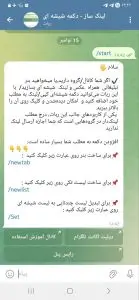
قدم اول: دسترسی به ربات تلگرام یار
برای شروع کار با دکمههای شیشهای تلگرام، ابتدا باید به ربات تلگرام یار دسترسی پیدا کنید.
برای این کار در بخش جستجوی تلگرام، نام کاربری ربات (li4kbot@) را جستجو کنید. بعد از پیدا کردن ربات، روی دکمه «شروع» ضربه بزنید تا استفاده از آن را آغاز کنید.