

فروشگاه خدمات شبکه های اجتماعی ممتاز پنل
حساب شبکه های اجتماعی شما میتواند رشد کند. درآمد شما میتواند چند برابر شود. فقط کافی است مسیر درست را بشناسید. کافی است از خدمات مناسب در مکان مناسب استفاده نمایید. ما در این مسیر همراه شما هستیم.
در برخی موارد برای افزایش ایمنی در پیام رسان واتساپ، لازم است با انجام روشهایی که در این مقاله خدمتتان آموزش خواهیم داد، اقدام به مخفی کردن چتها در واتساپ کنید. یکی از پرسشهای متداول میان کاربران این است که چگونه پیام های مخفی واتساپ را بازیابی کنیم؟ در این مقاله قصد داریم روشهای لازم برای بازیابی پیامهای مخفی و پیامهای پاک شده در واتساپ را خدمتتان آموزش دهیم. پس ما را تا انتهای این مقاله همراهی کنید.
انتقال واتساپ به گوشی جدید بدون پاک شدن اطلاعات یکی از دغدغه های اصلی هنگام تعویض گوشی موبایل است. در مقاله ای جداگانه به آمورش انتقال واتساپ به گوشی جدید بدون پاک شدن اطلاعات پرداخته ایم.
آموزش چگونه پیام های مخفی واتساپ را بازیابی کنیم؟
برای پاسخ به سوال چگونه پیام های مخفی واتساپ را بازیابی کنیم؟ در این قسمت، نحوه بازیابی پیامهای مخفی در اپلیکیشن واتساپ را توضیح میدهیم.
.1 بازیابی پیامهای بایگانی شده
در بخش قبلی، روش بایگانی کردن پیامهای واتساپ برای مخفی کردن چت را خدمتتان توضیح دادیم. اگر میخواهید چتهای مخفی شده بایگانی را بازیابی کنید؛ مراحلی که در ادامه توضیح میدهیم را انجام دهید.
پس از ورود به اپلیکیشن واتساپ، پوشه archived که در بالای صفحه برایتان نمایش داده میشود را انتخاب کنید.
پس از باز کردن پوشه، چتهای مخفی برایتان نمایش داده میشود. انگشت خود را روی چت مورد نظر نگه داشته و علامت unarchived را بزنید.
با انجام این مراحل، چت مخفی از پوشه بایگانی خارج شده و در صفحه اصلی پیامهای واتساپ برای شما نمایش داده میشود.
.2 بازیابی پیامهای قفل شده
بازیابی پیامهای قفل شده، یک روش دیگر برای خارج کردن پیامهای مخفی در اپلیکیشن واتساپ است که در این قسمت از مقاله چگونه پیام های مخفی واتساپ را بازیابی کنیم، خدمتتان توضیح میدهیم. مراحلی که در ادامه ذکر میکنیم را انجام دهید تا چت قفل شده شما از حالت مخفی خارج شده و در صفحه اصلی واتساپ نمایش داده شود.
اپلیکیشن واتساپ را باز کنید.
روی پوشه locked chats که در بالای صفحه برایتان نمایش داده میشود، ضربه بزنید.
اکنون برای ورود به پوشه چتهای قفل شده، لازم است تا اثر انگشت یا پین کدی را که پیشتر برای قفل کردن چت از آن استفاده کرده بودید؛ مجدداً وارد کنید. بدین ترتیب، پوشه چتهای قفل شده برای شما باز میشود.
اکنون چت مورد نظر را که میخواهید از حالت قفل و مخفی خارج کرده و در صفحه اصلی واتساپ قرار دهید، انتخاب کرده و از بالای صفحه سمت راست، علامت سه نقطه را بزنید.
از بین گزینههای موجود، unlock chat را انتخاب کنید تا پیامهای مخفی این چت برای شما بازیابی شود.
بازیابی پیامهای واتساپ با استفاده از نسخه پشتیبان
در ابتدای مقاله یاد گرفتیم که از طریق بایگانی و قفل چت، چگونه پیام های مخفی واتساپ را بازیابی کنیم. در این قسمت، نحوه بازیابی پیامهای حذف شده واتساپ با استفاده از نسخه پشتیبان را آموزش میدهیم.
واتساپ را حذف نصب کرده و مجدداً نصب کنید.
شماره تلفن مربوط به حساب کاربری خود در واتساپ را وارد کرده و کد ارسال شده را نیز بنویسید.
در صفحه پیش رو، دسترسی شما به نسخههای پشتیبانگیری بررسی شده و پیامهای حذف شده شما بازیابی میشوند. چنانچه با استفاده از ایمیل، نسخه پشتیبان تهیه کرده بودید؛ ابتدا باید ایمیل خود را در قسمت نمایش داده شده وارد کرده و سپس پیامهای حذف شده را بازیابی کنید.
با استفاده از راهکارهای گفته شده، میتوانید پیامهای مخفی شده و حذف شده از اپلیکیشن واتساپ را بازیابی کنید. چنانچه دسترسی به اکانت اصلی خود در واتساپ را از دست دادهاید، میتوانید با نصب مجدد واتساپ با شماره قبلی، به حساب کاربری خود در واتساپ دسترسی پیدا کرده و پیامها را بازیابی کنید.
تهیه نسخه پشتیبان به منظور بازیابی پیامهای پاک شده
برای اینکه بدانید چگونه پیام های مخفی واتساپ را بازیابی کنیم، تا اینجای مقاله، روش بایگانی و قفل چت در واتساپ را خدمتتان توضیح دادیم تا چتهای مخفی خود را پیدا کنید. اگر پیامهای مخفی خود را در بخش قفل چت و یا بایگانی پیدا نکردید؛ حتماً صفحه چت مورد نظر را به صورت کامل پاک کردهاید. تهیه نسخه پشتیبان، به شما کمک میکنند تا پس از حذف پیامها، یک نسخه کپی در دست داشته و بتوانید پیامهای پاک شده را بازگردانی کنید. در ادامه، روش تهیه نسخه پشتیبان از پیامهای واتساپ را توضیح میدهیم.
روش تهیه نسخه پشتیبان در واتساپ
در این بخش از مقاله چگونه پیام های مخفی واتساپ را بازیابی کنیم، مراحل لازم برای پشتیبانگیری در واتساپ را توضیح میدهیم.
وارد اپلیکیشن واتساپ شده و در صفحه اصلی، روی علامت سه خط در بالای صفحه سمت راست کلیک کنید.
از بین بخشهای موجود، قسمت setting یا همان تنظیمات را باز کنید.
اکنون از بین بخشهای مختلفی که در قسمت تنظیمات برایتان نمایش داده میشود، وارد بخش chats شوید.
صفحه را به پایین اسکرول کرده و روی chat backup ضربه بزنید.
در صفحه پیش رو، تاریخ آخرین پشتیبانگیری و حجم اینترنتی که برای تهیه نسخه پشتیبان لازم است، برای شما نمایش داده میشود.
پیش از پشتیبانگیری، میتوانید در همین صفحه با گزینه include videos تعیین کنید که از ویدیوهای واتساپ نیز نسخه پشتیبان تهیه شود. از قسمت frequency میتوانید مشخص کنید که چه زمانی از پیامهای واتساپ شما پشتیبانگیری انجام شود.
با انتخاب گزینه back up پشتیبانگیری از پیامهای واتساپ شما انجام میشود.
پیامهای مخفی واتساپ
اگر به دنبال روشهایی برای بازیابی پیامهای پاک شده خود میگردید؛ بهتر است اول به قسمت پیامهای مخفی واتساپ سر بزنید. چرا که ممکن است پیامهای شما به صورت کامل حذف نشده و صرفاً مخفی شده باشند. با مخفی بودن پیامها، دسترسی به آنها در صفحه اصلی واتساپ محدود شده و باید با انجام راهکارهایی، پیامهای مخفی را بازیابی کنید. پیش از پاسخ به سوال چگونه پیام های مخفی واتساپ را بازیابی کنیم، ابتدا شما را با روشهای مخفی کردن پیام در اپلیکیشن واتساپ آشنا میکنیم تا در صورت لزوم بتوانید از آنها استفاده کنید.
روشهای مخفی کردن پیامهای واتساپ
مخفی کردن پیامها در واتساپ، به شما کمک میکند تا صفحه اصلی چت در اپلیکیشن واتساپ را مرتب کرده و همچنین چتهای مهم و خصوصی خود را از صفحه اصلی پنهان کنید. دو روش برای مخفی کردن پیامهای واتساپ وجود دارد که در این بخش از مقاله چگونه پیام های مخفی واتساپ را بازیابی کنیم، خدمتتان آموزش میدهیم.
بایگانی
شما میتوانید از طریق بایگانی، پیامهای خصوصی خود در اپلیکیشن واتساپ را مخفی کنید و در مواقع نیاز بتوانید به این چتهای بایگانی شده دسترسی داشته باشید. برای مخفی کردن پیامهای واتساپ در بخش بایگانی، مراحلی که در ادامه گفتهایم را انجام دهید.
اپلیکیشن واتساپ را باز کنید.
انگشت خود را روی چت مورد نظر که قصد دارید آن را بایگانی کرده و مخفی کنید؛ نگه دارید تا پی وی فرد مورد نظر انتخاب شده و سبز شود.
از بین علامتهای موجود در بالای صفحه، آیکون بایگانی را انتخاب کنید تا چت مورد نظر شما در پوشه بایگانی مخفی شود.
در بالای صفحه، پوشه archived برایتان نمایش داده میشود. با ورود به این پوشه، میتوانید به چت مخفی شده خود دسترسی داشته باشید.
چگونه پیام های مخفی واتساپ را بازیابی کنیم
Lock chat
پیش از پاسخ به سوال چگونه پیام های مخفی واتساپ را بازیابی کنیم، ابتدا روش دوم جهت مخفی کردن پیامهای واتساپ را خدمتتان آموزش داده و در ادامه مقاله، به بررسی راهکارهای لازم جهت بازیابی پیامهای مخفی میپردازیم. روش دوم برای مخفی کردن پیامهای واتساپ، استفاده از قابلیت قفل چت یا همان lock chat است. جهت قفل کردن چت، میتوانید یک اثر انگشت یا پین کد تعیین کرده و چت انتخاب شده را در یک پوشه جداگانه قفل کرده و مخفی کنید. سپس برای دسترسی مجدد به چت مخفی، میتوانید از همان اثر انگشت یا پین کد استفاده کنید. برای مخفی کردن چت در واتساپ به روش قفل چت، مراحل زیر را انجام دهید.
اپلیکیشن واتساپ را باز کرده و انگشت خود را روی چت مورد نظر نگه دارید تا سبز شود.
سپس، علامت سه نقطه را از بالای صفحه سمت راست انتخاب کنید.
اکنون از بین گزینههای موجود، lock chat را بزنید.
در صفحه پیش رو، پیشنهاد میشود تا برای مخفی کردن چت بتوانید از قابلیت قفل با چهره، اثر انگشت و یا پین کد استفاده کرده و چت مورد نظر را در پوشه جداگانهای در واتساپ مخفی کنید. Continue را بزنید.
در این بخش از مقاله چگونه پیام های مخفی واتساپ را بازیابی کنیم، لازم است برای مخفی کردن چت، اثر انگشت خود را وارد کنید. چنانچه گوشی شما از قابلیت اثر انگشت پشتیبانی نمیکند؛ میتوانید یک پین کد وارد کرده و آن را به خاطر بسپارید. چرا که برای دستیابی به چت قفل شده، به آن نیاز خواهید داشت.
پس از قفل کردن چت، پوشه locked chats در بالای صفحه اصلی واتساپ برای شما نمایش داده شده و چتهای قفل شده شما در این قسمت پنهان میشوند.
سخن آخر
مخفی کردن پیامها در اپلیکیشن واتساپ، روشی است که به شما کمک میکند پیامهای مهم خود را از صفحه اصلی مخفی کرده و در مواقع لازم به آنها دسترسی داشته باشید. چگونه پیام های مخفی واتساپ را بازیابی کنیم؟ این سوالی است که اغلب از ما پرسیده میشود. در پاسخ به این سوال، روشهای بازیابی پیامهای مخفی شده از طریق پوشه بایگانی و قفل چت و همچنین، تهیه نسخه پشتیبان به منظور بازگردانی پیامهای حذف شده در واتساپ را خدمتتان آموزش دادیم تا بتوانید محتوای مورد نظر در واتساپ را بازیابی کنید.
چگونه بفهمیم واتساپ ما روی گوشی دیگری نصب شده، یکی از عمده سوالات کاربران برنامه واتساپ است که متوجه برخی فعالیت های مشکوک و تغییرات در حساب کاربری خود می شوند. عواملی که باعث می شود افراد دچار شک شوند عبارت است از: تغییر اندازه در لیست چت ها، وجود پیام هایی که کاربر ارسال نکرده است، قبول درخواست چت ها و غیره.
اپلیکیشن واتساپ مانند بسیاری از برنامه های چت آنلاین در تلاش است اطلاعات محرمانه کاربران خود را به صورت ایمن نگه دارد. چت آنلاین واتساپ با داشتن قابلیت کد یکبار مصرف برای ورود و احراز هویت دو مرحله ای توانسته یک پلتفرم امن را برای کاربران مهیا سازد.
آموزش تشخیص تعداد دستگاه های متصل به اکانت
اما بدیهی است که این آپ مانند هر برنامه ای که به اینترنت متصل است ممکن است در معرض آسیب های امنیتی قرار بگیرد. اگر شما هم احساس می کنید افرادی به حساب کاربری شخصی شما دسترسی پیدا کرده اند بهتر است هر چه زودتر اقدامات لازم جهت رفع این مشکل انجام دهید.
در ادامه مقاله به شما آموزش خواهیم داد که چگونه بفهمید چند دستگاه به واتساپ شما وصل است و چه کسانی به حساب کاربری شما دسترسی دارند. لازم است این امر انجام شود تا دستگاه هایی که دیگر از آن ها استفاده نمی کنید را حذف کنید.
از کجا بفهمیم واتساپ روی چند گوشی است در اندروید
برای دسترسی و اطلاع از این موضوع که چگونه بفهمیم واتساپ ما روی گوشی دیگری نصب شده، اقدامات زیر را به ترتیب انجام دهید:
1.وارد برنامه واتساپ شوید و بر روی گزینه سه نقطه سمت راست کلیک کنید.
چگونه بفهمیم واتساپ ما روی گوشی دیگری نصب شده
2.گزینه linked devices را انتخاب کنید.
چگونه بفهمیم واتساپ ما روی گوشی دیگری نصب شده
3.در این قسمت لیست دستگاه های متصل به حساب کاربری شما نمایش داده می شود. در صورت نیاز می توانید بر روی دستگاه انتخابی ضربه زده و گزینه log out را انتخاب کنید. ( با این کار دستگاه مورد انتخابی از دسترسی به حساب شما منع خواهد شد).
چگونه بفهمیم واتساپ ما روی گوشی دیگری نصب شده
از کجا بفهمیم واتساپ روی چند گوشی است در آیفون
در گوشی های آیفون همانند اندروید است، ابتدا وارد بخش تنظیمات از طریق منوی پایین صفحه شده و گزینه linked devices را ضربه بزنید، با انتخاب این گزینه لیستی از دستگاه های متصل برای شما نمایش می دهد. اگر دستگاهی وجود دارد که متعلق به شما نیست با انتخاب آن و کلیک بر روی گزینه log out می توانید دسترسی آن را به اکانت خود قطع کنید.
چگونه بفهمیم واتساپ ما روی گوشی دیگری نصب شده؟
چگونه بفهمیم واتساپ ما روی گوشی دیگری نصب شده، شناسایی شخصی که از واتساپ شما استفاده می کند ولی با برنامه تعاملی ندارد بسیار دشوار است. در این حالت فرد تنها قصد دسترسی به مکالمات، پیام های دریافتی و ارسالی و همچنین مخاطبین شما دارد. اما برخی از افراد قصد تصاحب کامل اطلاعات و حساب شخصی شما را دارند. در ادامه مطلب چندین نشانه که حاکی از فرد دیگری در اکانت شما است را ذکر خواهیم کرد:
فعالیت حساب خود را مورد بازبینی قرار دهید، اگر با فهرستی از پیام مواجه شدید که بعضی از آن ها را شما ارسال نکرده اید و یا برعکس پیام های دریافت کرده اید که از آن بی اطلاع هستید می تواند نشان دهنده یک هشدار باشد.
اگر شخصی قصد تصاحب حساب شما را داشته باشد، یکی از اقداماتی که انجام می دهد تغییر اطلاعات مخابین شما می باشد. لازم است بعد از ورود به برنامه واتساپ با کلیک بر روی سه نقطه عمودی در سمت بالا و راست، گزینه settings را انتخاب کنید. اکنون وارد پروفایل شخصی خود در بالای صفحه شوید. در حال حاضر باید تمامی اطلاعات حساب واتساپ خود را چک کرده و از دقیق بودن آن مطمئن شوید. اگر در این مرحله متوجه برخی تغییرات در اکانت خود شدید و یا اطلاعاتی را مشاهده کردید که از آن بی اطلاع هستید لازم است حساب خود را ایمن کنید.
مخاطبین خود را مورد برسی قرا دهید برای این کار ابتدا وارد بخش chat در پایین صفحه شوید. در این بخش باید برسی کرد آیا دوستان و مخاطبین ناشناسی به لیست شما اضافه شده است یا خیر.
اگر در هربخش متوجه حضور اکانت دیگری در حساب خود شدید می توانید اقدام به حذف و ایمن کردن حساب خود شوید در ادامه راه ایمن سازی واتساپ را به شما آموزش خواهیم داد.
ایمن کردن اکانت واتساپ
چگونه بفهمیم واتساپ ما روی گوشی دیگری نصب شده، اگر مراحل بالا را انجام دادید و متوجه حضور اکانت دیگری در حساب کاربری خود شده اید، بهتر است هر چه زودتر نسبت به ایمن سازی اکانت خود اقدام کنید. کاربران چت انلاین واتساپ می توانند با این روش، امنیت اکانت خود را تامین کنند.
فعال کردن احراز هویت دو مرحله ای واتساپ
اگر شخصی در حال استفاده از اکانت شما در واتساپ باشد ممکن است با سرقت اطلاعات، مخاطبین و غیره زندگی اجتماعی شما را خراب کند. در همین راستا لازم است با فعال کردن این گزینه فرد مزاحم را از حساب شخصی خود بیرون کنید.
با توجه به این که این اپلیکیشن پسورد استفاده نمی کند برای ایمن سازی لازم است احراز هویت دو مرحله را فعال کنید، با فعال کردن احراز هویت هر حسابی که قصد ورود به اکانت شما را داشته باشد باید کد تایید را وارد کند.
1.وارد برنامه واتساپ شوید و از پنجره اصلی بر روی سه نقطه عمودی سمت راست ضربه بزنید.
چگونه بفهمیم واتساپ ما روی گوشی دیگری نصب شده
2.گزینه setting را انتخاب کنید.
چگونه بفهمیم واتساپ ما روی گوشی دیگری نصب شده
3.وارد بخش account شوید.
چگونه بفهمیم واتساپ ما روی گوشی دیگری نصب شده
4.حالا گزینه “Two-step verification” را انتخاب کرده و سپس turn on را انتخاب کنید.
چگونه بفهمیم واتساپ ما روی گوشی دیگری نصب شده
5.یک کد ۶ رقمی انتخاب و سپس گزینه Next را بزنید.
چگونه بفهمیم واتساپ ما روی گوشی دیگری نصب شده
با فعال کردن احراز هویت در اکانت خود با هر بار ورود به حساب کاربری خود لازم است کد انتخاب شده را وارد نمایید. توجه داشته باشید کد انتخابی آسان و قابل حدس نباشد تا سایر کاربران به راحتی بتوانند حدس زده و وارد اکانت شوند.
جمع بندی
واتساپ یکی از اپلیکیشن های آنلاین بین کاربران است که از محبوبیت بالایی برخوردار است. و اگر کاربران نکات ایمنی را رعایت کنند می توانند امنیت حساب خود را مهیا کنند. ولی اگر بنا به هردلیل شخصی و یا دستگاهی به حساب کاربری افراد دسترسی پیدا کرد می توانید با استفاده از روش های آموزش داده شده دسترسی دستگاه را قطع کنید. این که چگونه بفهمیم واتساپ ما روی گوشی دیگری نصب شده را در بالا به شما آموزش دادیم
سوالات متداول
در صورت از دست دان دسترسی به حساب واتساپ چه باید کرد؟
از دست دادن دسترسی نشان دهنده هک شدن حساب شما می باشد و اگر این اتفاق بیفتد دیگر نمی توانید وارد حساب شخصی خود شوید و تمامی اطلاعات شما دست شخص هکر خواهد افتاد. ( البته راه هایی وجود دارد که می توان از طریق آن اکانت خود را برگردانید ولی بسیار پیچیده و نه چندان آسان است).
دریافت کد تایید از طرف واتساپ نشان دهنده چیست؟
یکی از راه هایی که اشخاص می توانند به اکانت دیگران دسترسی پیدا کنند از طریق دریافت پیام کد تایید است. اگر واتساپ پیام کد تایید برای شما ارسال کرد در صورتی که درخواست آن را نداده بودید. بهترین کار در این زمان نادیده گرفتن پیامک ها است.
-
کلیدیترین نکته برای دیده شدن، موفقیت و کسب درآمد در اینستاگرام، آن است که حتماً باید پستهای شما در قسمت اکسپلور اپلیکیشن اینستا نمایش داده شود. یکی از سوالات رایج میان کاربرانی که به دنبال موفقیت در اینستاگرام هستند، این است که چیکار کنم پستم بره تو اکسپلور، در این مقاله از آپ ممبر روشهای مختلفی مانند: آنالیز پیج، انتخاب زمان درست برای اشتراک گذاری پست، تعامل با کاربران، استفاده از هشتگ و… را خدمتتان معرفی میکنیم که با استفاده از آنها میتوانید پستهای خود را وارد قسمت اکسپلور اینستاگرام کنید. پس تا انتهای این مقاله ما را همراهی کنید.چگونه پستهای خود را وارد بخش اکسپلور اینستاگرام کنیم؟
-
برای پاسخ به این سوال که چیکار کنم پستم بره تو اکسپلور، ابتدا باید با الگوریتم اینستاگرام که تعیین میکند کدام پستها وارد فضای اکسپلور شوند، آشنا شوید. الگوریتم اینستاگرام به صورتی است که با توجه تعاملاتی مانند: لایک، کامنت سیو، اشتراک گذاری و مدت زمانی که برای دیدن پست شما سپری میکنند؛ تصمیم میگیرد پست شما وارد اکسپلور شود یا خیر. چطور بفهمیم ریلز وارد اکسپلور اینستاگرام شده است؟ انجام ترفندهایی که در ادامه گفتهایم، محتوای شما را راحتتر به اکسپلور وارد میکند.
-
تنظیمات اکسپلور اینستا
-
اولین قدم آن است که تنظیمات اینستا برای رفتن به اکسپلور را انجام دهید تا افراد بیشتری بتوانند به پستهای شما دسترسی داشته باشند. ابتدا:
-
وارد قسمت پروفایل در اپلیکیشن اینستاگرام شوید.
-
روی علامت سه خط در بالای صفحه سمت راست کلیاز بین گزینههای موجود، وارد بخش account privacy شده و پیج خود را در حالت public قرار دهید.ک کنید.
-
با پابلیک بودن پیج، محتوای شما صرفاً برای فالوورهایتان نمایش داده نشده و با رعایت سایر ترفندها، وارد اکسپلور میشود و شما این شانس را دارید تا پیج و کسب و کارتان را به مخاطبان بیشتری معرفی کنید.
-
در همین صفحه ، گزینه allow public photos and videos را مشاهده میکنید که با فعال کردن این گزینه، ویدیوها و پستهای اینستاگرامی شما در پلتفرمهای دیگر مانند سایت گوگل نیز برای کاربران نمایش داده میشود تولید محتوای جذاب
-
در پاسخ به سوال چیکار کنم پستم بره تو اکسپلور، دومین قدم، تولید محتوای جذاب و کاربردی برای مخاطبان است. محتوای تولیدی شما باید مفید و ارزشمند بوده و به درد مخاطبان پیجتان بخورد. در تولید محتوا، حتماً خلاقانه کار کرده و جذابیت بصری آن را در نظر بگیرید. این باعث میشود وقتی کاربران پست شما را در اکسپلور اینستاگرام مشاهده کردند، به آن جذب شده و با لایک و کامنت از آن حمایت کنند.
-
آنالیز پیج
-
در ادامه مقاله چیکار کنم پستم بره تو اکسپلور، یک روش کاربردی برای ورود به اکسپلور را توضیح میدهیم. لازم است با استفاده از تنظیمات اینستاگرام، دادههای مختلف پیج مانند: بهترین زمان اشتراک گذاری پست، پستهایی که مخاطبان بیشتر از آن خوششان آمده و لایک و کامنت بیشتری دریافت کرده است و تعداد زنان و مردان پیج را آنالیز کنید. این موضوع به شما کمک میکند تا تولید محتوای خود را بر حسب علاقه و نیاز مخاطبان خود انجام دهید تا ورود پست به اکسپلور راحتتر انجام شود. برای دسترسی به این ابزار تحلیل اینستاگرام، ابتدا:
-
روی علامت سه خط بالای صفحه، سمت راست کلیک کنید.
-
از بین بخشهای موجود، قسمت insight را باز کنید.
-
شناخت بهترین زمان اشتراک گذاری پست
-
در رابطه با اینکه چیکار کنم پستم بره تو اکسپلور، یک نکته کلیدی و مهم، استفاده از زمان مناسب برای اشتراک گذاری محتواست. از قسمت insight که در قسمت قبل معرفی کردیم، میتوانید متوجه شوید که کاربران شما در چه بازهای از روز بیشتر فعال هستند. بدین ترتیب با اشتراک گذاری پست در زمان مناسب، پستهای شما بازخورد بهتری داشته و اینستاگرام محتوای شما را برای ورود به اکسپلور ارزشمند میداند.
-
ریموو کردن فالوورهای فیک
-
یک نکته مهم که در این قسمت از مقاله چیکار کنم پستم بره تو اکسپلور به آن میپردازیم، حذف فالوورهای فیک و غیر فعال از پیج است. طبق الگوریتمهای اینستاگرام، پیجهایی که در فالوورهای خود از افراد فیک و غیر فعال استفاده میکنند، شانس کمتری برای ورود به اکسپلور دارند. اضافه کردن پیجهای فیک، گرچه تعداد اعضا در پیج را بالا میبرد ولی کیفیت و بازخورد پیج را پایین آورده و پیج شما را وارد اکسپلور نمیکند.
-
تعامل با کاربران
-
اگر شما نیز این سوال متداول را دارید که چیکار کنم پستم بره تو اکسپلور، کلیدیترین نکته، تعامل با کاربران و مخاطبان پیج است. برای ورود به اکسپلور، باید لایک، ویو و کامنت بالایی برای پستهای خود داشته باشید. برای این بازخورد عالی، حتماً باید با کاربران خود تعامل داشته باشید. یعنی برای نظرات، انتقادات و پیشنهادات آنها گوش شنوا بوده و بتوانید ارتباط سازنده با کاربران داشته باشید تا آنها از پیج شما حمایت کنند.
-
استفاده از هشتگهای مرتبط
-
چیکار کنم پستم بره تو اکسپلور، این سوالی است که اغلب از ما پرسیده میشود. یک ترفند مهم برای ورود به اکسپلور، استفاده از هشتگهای مرتبط با محتوای پیج است. تعداد هشتگ مجاز برای هر پست ، ۳۰ عدد است. شما میتوانید برای هر پست، حدود ۱۳ هشتگ مرتبط با موضوع محتوای پیج استفاده کرده و شانس ورود به اکسپلور را برای خود دو برابر کنید.
-
اشتراک گذاری ریلز
-
یک قابلیت جذاب در اپلیکیشن اینستاگرام، تولید محتوا با ویدیوهای ریلز است که میتوانید آهنگهای ترند و محبوب را انتخاب کرده و ویدیو خود را در اپلیکیشن اینستاگرام، قسمت ریلز ادیت کنید. استفاده از ریلز، باعث افزایش ویو و لایک در پیج شده راه ورود به اکسپلور را برای شما هموار میکند.
-
افزایش لایک، کامنت و بازدید پست
-
یک نکته مهم که در مقاله چیکار کنم پستم بره تو اکسپلور به شما پیشنهاد میدهیم، این است که حتماً با روشهای مختلف باید تعداد لایک، کامنت و بازدید از پستهای خود را بالا ببرید تا پیج شما از طرف اینستاگرام ارزشمند شناخته شده و وارد اکسپلور شود. میتوانید از لز کپشنهای جذاب و استوریهای چالشی استفاده کرده و از کاربران بخواهید تا محتوای شما را برای دوستان خود نیز بفرستند.
-
همکاری با افراد مطرح در حوزه فعالیت پیج
-
برای افزایش بازخورد و موفقیت پیج خود، میتوانید با بلاگرها و افراد مطرح در حوزه کاری فعالیت پیج خود همکاری داشته باشید. این افراد در دیده شدن پیج شما بسیار موثر بوده و شما را به کاربران بیشتری معرفی میکنند. با افزایش استقبال کاربران از پیج ، احتمال حضور شما در اکسپلور نیز بالا میرود.
-
تولید محتوای ترند
-
به عنوان آخرین نکته در پاسخ به سوال چیکار کنم پستم بره تو اکسپلور، تولید محتوای ترند، بر حسب موضوعات جذاب روز است. حتماً تاکنون متوجه شدهاید و در طی یک بازه زمانی، یک آهنگ و یا موضوع بسیار در اینستاگرام ترند شده و اینفلوئنسرها در آن زمینه تولید محتوا میکنند. برای اینکه اینستاگرام پست شما را در قسمت اکسپلور ظاهر کند، میتوانید در رابطه با این موضوعات ترند و محبوب تولید محتوا انجام داده و با دریافت لایک و کامنت بیشتر، وارد اکسپلور شوید.
-
از کجا متوجه شویم ریلز ما وارد اکسپلور شده است ؟
-
برای پاسخ به سوال چیکار کنم پستم بره تو اکسپلور، روشها و ترفندهای کاربردی را تا اینجای مقاله خدمتتان توضیح دادیم. اکنون اگر میخواهید بدانید آیا پست شما وارد اکسپلور شده است یا خیر، طبق مراحلی که در ادامه گفتهایم پیش بروید.
-
اینستاگرام را باز کرده و وارد بخش پروفایل پیج خود شوید. گزینه سخ خط را از بالای صفحه انتخاب کنید.
-
ابزار insight که تحلیل آماری از دادههای پیج شما نشان میدهد را انتخاب نمایید.
-
در این قسمت، میتوانید مشاهده کنید که کاربران از چه طریقی پستهای شما را مشاهده کردهاند. قسمت from explore مربوط به تعداد افرادی است که از طریق اکسپلور پست شما را مشاهده کردهاند.
-
همچنین، در رابطه با هر پست، بخش account reached را مشاهده میکنید که با دو معیار followers and non-followers نمایش داده میشود. Followers کاربرانی است که شما را فالو کرده و پست شما را دیدهاند. Non followers کاربرانی هستند که شما را فالو نکرده و احتمالاً از بخش اکسپلور پست شما را مشاهده کردهاند.اکسپلور اینستاگرام کجاست؟
-
در قسمت پایین اینستاگرام، یک علامت ذره بین را مشاهده میکنید، این قسمت همان فضای اکسپلور است. تمامی پستها و ریلزهایی که کاربران منتشر میکنند؛ با توجه به الگوریتم اینستاگرام و سلیقه شما، شخصی سازی شده و در اکسپلور شما نمایش داده میشوند. در ادامه مقاله چیکار کنم پستم بره تو اکسپلور، دلیل اهمیت بالای وارد شدن پست به بخش اکسپلور اینستاگرام را توضیح میدهیم.
-
اهمیت نمایش پستها در بخش اکسپلور اینستاگرام
-
وقتی پستهای شما در اکسپلور اینستاگرام نمایش داده میشوند، علاوه بر افرادی که پیج شما را از قبل دنبال میکردند، محتوای شما به سایر کاربران اینستاگرام نیز معرفی میشود و شما شانس این را دارید که از این طریق، لایک، کامنت و ویو پستهای خود در اینستاگرام را بالا ببرید. پس از اینکه افراد پست شما را از اکسپلور پیدا کردند، وارد پروفایلتان شده و در صورتی که از محتوای پیج خوششان بیاید، شما را دنبال میکنند. بدین ترتیب، افزایش درآمد، رشد کسب و کار و موفقیت پیج شما با ورود به اکسپلور افزایش پیدا میکند.
-
سخن پایانی
-
برای اینکه بتوانید کسب و کار خود در اینستاگرام را به افراد بیشتری معرفی کرده و به موفقیت برسانید، لازم است تا پستهای شما وارد بخش اکسپلور در اپلیکیشن اینستاگرام شوند. در پاسخ به این سوال که چیکار کنم پستم بره تو اکسپلور، در این مقاله روشهایی مانند: استفاده از هشتگ، تعامل با کاربران و تحلیل دادههای پیج را خدمتتان توضیح دادیم که به کمک این روشها میتوانید بازخورد بهتری از تولید محتوای خود داشته و وارد اکسپلور شوید.
-
.

تایمر عکس اینستاگرام
چگونه تایمر عکس اینستاگرام را فعال کنیم؟ تایمر عکس اینستا به چه صورت است؟ آیا چنین قابلیتی وجود دارد؟ شما برای ویدیوها میتوانید این کار را انجام دهید! به نظر میرسد این قابلیت بهتری باشد. زیرا در بسیاری از مواقع ما میخواهیم فیلمی را بگیریم و نیاز داریم که فردی دکمه شروع فیلم برداری را بزند زیرا نمیخواهیم مدام انگشت خود را روی دکمه نگه داریم. در ای صورت میتوانیم از قابلیت hands-free اینستاگرام استفاده نماییم.
قرار دادن دوربین اینستاگرام بر روی تایمر
اغلب کاربران به دنبال پاسخ سوال، چگونه باید دوربین اینستاگرام را روی تایمر بگذاریم؟ هستند. اجرا کردن این قابلیت در اینستاگرام بسیار راحت است. برای تهیه ویدیو در اینستاگرام مراحل زیر را به ترتیب انجام دهید:
برای استفاده از قابلیت hand_free وارد استوری اینستاگرام شوید.
چگونه تایمر عکس اینستاگرام را فعال کنیم
در قسمت پایین استوری، قالب های متفاوتی برای ضبط وجود دارد کی می توانید با جابه جایی آن ها، گزینه مدنظر را انتخاب کنید.
از میان قالب ها گزینه ی hand_free را انتخاب کنید.
چگونه تایمر عکس اینستاگرام را فعال کنیم
با انتخاب این گزینه محدودیت 1 دقیقه ای اینستاگرام فعال می شود.
انواع قالب ها:
Normal (معمولی): جهت تهیه عکس یا فیلم معمولی
Boomrang : جهت تهیه ویدیو حلقوی به سبک gif که از تصاویر مختلف ایجاد می شود
Hand_free : جهت تهیه فیلم با حداکثر زمان 1 دقیقه که برای شروع ضبط لازم به نگه داشتن دکمه ویدیو نیست
Live : نشان دادن فیلم در زمان واقعی و ناپدید شدن آن بعد از پایان پخش
Layout: گنجاندن تعدادی تصویر و فیلم در یک استوری
Superzoom : قابلیت بزرگ نمایی دوربین بر چیزی در محیط
فعال کردن تایمر عکس اینستاگرام
چگونه تایمر عکس اینستاگرام را فعال کنیم؟ از این قابلیت در هنگام گرفتن عکس در قالب سلفی یا تهیه ریلز اینستاگرام می توان استفاده کرد. زمان سنج سلفی اینستاگرام این امکان را فراهم می کند که هنگام گرفتن سلفی با دوربین جلو، زمان انتخابی خود را جهت گرفتن ژست انتخاب کنید. در ادامه نحوه فعال کردن ثانیه شمار سلفی اینستاگرام را خواهیم گفت
وارد برنامه اینستاگرام شوید و دوربین جلو را باز کنید.
انواع قالب ها: Normal (معمولی): جهت تهیه عکس یا فیلم معمولی Boomrang : جهت تهیه ویدیو حلقوی به سبک gif که از تصاویر مختلف ایجاد می شود Hand_free : جهت تهیه فیلم با حداکثر زمان 1 دقیقه که برای شروع ضبط لازم به نگه داشتن دکمه ویدیو نیست Live : نشان دادن فیلم در زمان واقعی و ناپدید شدن آن بعد از پایان پخش Layout: گنجاندن تعدادی تصویر و فیلم در یک استوری Superzoom : قابلیت بزرگ نمایی دوربین بر چیزی در محیط
از میان ثانیه های 2_3_5_10 یک گزینه را انتخاب کنید.
انواع قالب ها: Normal (معمولی): جهت تهیه عکس یا فیلم معمولی Boomrang : جهت تهیه ویدیو حلقوی به سبک gif که از تصاویر مختلف ایجاد می شود Hand_free : جهت تهیه فیلم با حداکثر زمان 1 دقیقه که برای شروع ضبط لازم به نگه داشتن دکمه ویدیو نیست Live : نشان دادن فیلم در زمان واقعی و ناپدید شدن آن بعد از پایان پخش Layout: گنجاندن تعدادی تصویر و فیلم در یک استوری Superzoom : قابلیت بزرگ نمایی دوربین بر چیزی در محیط
بر روی دکمه عکس ضربه بزنید تا timer معکوس شروع شود.
در صفحه اصلی اینستاگرام روی دکمه + ضربه بزنید.
انواع قالب ها: Normal (معمولی): جهت تهیه عکس یا فیلم معمولی Boomrang : جهت تهیه ویدیو حلقوی به سبک gif که از تصاویر مختلف ایجاد می شود Hand_free : جهت تهیه فیلم با حداکثر زمان 1 دقیقه که برای شروع ضبط لازم به نگه داشتن دکمه ویدیو نیست Live : نشان دادن فیلم در زمان واقعی و ناپدید شدن آن بعد از پایان پخش Layout: گنجاندن تعدادی تصویر و فیلم در یک استوری Superzoom : قابلیت بزرگ نمایی دوربین بر چیزی در محیط
گزینه story را انتخاب کنید و سلفی گرفته شده را آپلود کنید.
استیکر اینستاگرام، افکت یا موسیقی مورد نظر را انتخاب کنید تا روی سلفی اعمال شود.
استوری را به اشتراک بگذارید.

Flagged for review قابلیتی است که اینستاگرام اخیرا به ابزارهای خود افزوده است. گاهی ممکن است شما فالوور خریداری کرده باشید و یا اینکه تعدادی فالوور از گذشته در حساب کاربری شما وجود داشته باشند. اینستاگرام فالوورهای شما را بررسی می کند و حساب هایی که نسبت به آن ها مشکوک است را اصطلاحا نشانه گذاری یا پرچم گذاری (Flag) می کند.
شما می توانید از این قسمت تعداد فالوورهایی که نشانه گذاری شده اند و ممکن است برای حساب اینستاگرام شما مخرب باشند را ببینید و اقدام به حذف آن ها بکنید. در ادامه سایت ممتازپنل به آموزش فعال سازی و استفاده از این قابلیت در اینستاگرام می پردازد.
Flagged for review چیست؟
هنگامی که شما این ابزار را در اکانت اینستاگرام خود فعال می کنید، این دسترسی را به اینستاگرام می دهید تا فالوورهای شما را بررسی کند و فالوورهای ربات و فیک را از واقعی تشخیص دهد.
با استفاده از این قابلیت شما می توانید از حساب کاربری خود در مقابل اکانت های فیک و ربات محافظت کنید. استفاده از این قابلیت در حال حاضر برای پیج هایی با 1000 فالوور و بالاتر قابل استفاده است و در پیج های کمتر از 1000 فالوور قابل استفاده نمی باشد.
چه زمانی فالوورها به بخش Flagged for review منتقل می شوند؟
هنگامی که در زمانی محدود تعداد زیادی حساب کاربری شروع به فالو کردن پیج شما می کنند، اینستاگرام به این حساب اها مشکوک شده و نشانه گذاری یا اصطلاحا پرچم گذاری (Flag) می کند. این زمانی اتفاق می افتد که شما اقدام به خرید فالوور کرده اید و تعداد زیادی فالوور خریداری نموده اید.
اینستاگرام متوجه این که مخاطبین واقعی در یک زمان مشخص و به صورت همزمان شما را فالو نمی کنند می شود. در نتیجه برای اینکه از ورود فالوورهای فیک و رباتی به حساب کاربری شما جلوگیری کند آن ها را به بخش پرچم گذاری شده ها منتقل می کند.
چه زمانی فالوورها به بخش Flagged for review منتقل می شوند؟
هنگامی که در زمانی محدود تعداد زیادی حساب کاربری شروع به فالو کردن پیج شما می کنند، اینستاگرام به این حساب اها مشکوک شده و نشانه گذاری یا اصطلاحا پرچم گذاری (Flag) می کند. این زمانی اتفاق می افتد که شما اقدام به خرید فالوور کرده اید و تعداد زیادی فالوور خریداری نموده اید.
اینستاگرام متوجه این که مخاطبین واقعی در یک زمان مشخص و به صورت همزمان شما را فالو نمی کنند می شود. در نتیجه برای اینکه از ورود فالوورهای فیک و رباتی به حساب کاربری شما جلوگیری کند آن ها را به بخش پرچم گذاری شده ها منتقل می کند.
شما برای این که این فالوورها به پیج اینستاگرام شما اضافه شود نیاز دارید تا وارد بخش مربوطه شوید و نسبت به تایید کردن درخواست های فالو اقدام کنید. در صورتی که می خواهید این قابلیت برای شما عمل نکند، پیشنهاد می شود تا قبل از هرگونه سفارش از سایت دیجی فالوور، این قابلیت را غیرفعال کنید.
مزایا و معایب Flagged for review برای اکانت اینستاگرام شما
مزایای Disable Flagged for review:
جلوگیری از ورود فالوور فیک به پیج شما
جلوگیری از ورود حساب های کاربری ربات به پیج شما
قابلیت تشخیص فالوورهای واقعی از فیک
بهبود الگوریتم اینستاگرام
کمک به سلامت پیج و داشتن فالوورهای واقعی
معایبDisable Flagged for review:
جلوگیری از ورود فالوورها در صورت خریداری فالوور
حذف شدن درخواست فالوورها طی 30 روز در صورت عدم تایید
آموزش گام به گام فعال سازی قابلیت Flagged for review در اینستاگرام
این قابلیت در آپدیت جدید اینستاگرام به صورت خودکار برای پیج هایی که بالای 1000 فالوور دارند فعال شده است. در صورتی که برای شما فعال نشده است آموزش گام به گام فعال سازی و استفاده از قابلیت نشانه گذاری فالوور ها را برای شما قرار داده ایم.
ابتدا وارد حساب کاربری خود شوید و به قسمت پروفایل بروید.
سپس روی سه خط بالای صفحه بزنید و وارد تنظیمات حساب کاربری خود شوید.
در تنظیمات وارد منو Follow and invite friends (دنبال کردن یا دعوت دوستان) شوید.
گزینه Flag for review را فعال کنید.
سپس به پروفایل خود برگشته و از پروفایل به بخش Followers (دنبال کنندگان) بروید.
در قسمت دنبال کنندگان، شما یک گزینه جدید با عنوان Flagged for review در بالای فالوورهای خود مشاهده می کنید. روی آن بزنید.
حال شما می توانید حساب های کاربری که از نظر اینستاگرام مخرب هستند را ببینید، درخواست فالو آن ها را تایید کنید و یا تمامی این حساب های کاربری را به صورت یک جا حذف کنید.
آموزش غیر فعال کردن قابلیت Flagged for review
در صورتی که شما قصد دارید تا از سایت دیجی فالوور اقدام به ثبت سفارش و خرید فالوور کنید، پیشنهاد می شود این قابلیت را در اینستاگرام غیرفعال کنید. در صورت فعال بودن این قابلیت در اکانت شما، ممکن است که تعدادی از فالوورها به بخش پرچم گذاری شده منتقل شوند و نیاز باشد تا شما این فالوورها را تایید کنید.
توجه داشته باشید که در صورتی که تا 30 روز این فالوورها تایید نشوند، به صورت خودکار از لیست پرچم گذاری شده حذف می شوند. در ادامه آموزش غیرفعال کردن این قابلیت را به صورت تصویری قرار داده ایم.
ابتدا وارد حساب کاربری خود در اینستاگرام شده و به بخش پروفایل بروید.
روی سه خط بالای صفحه بزنید تا وارد تنظیمات حساب کاربری خود شوید.
در تنظیمات وارد منو Follow and invite friends (دنبال کردن یا دعوت دوستان) شوید.
گزینه Flag for review را غیر فعال کنید.آموزش غیر فعال کردن قابلیت Flagged for review
قابلیت Flagged for review را فعال کنم یا غیر فعال؟
در حالت کلی فعال بودن این گزینه به شما کمک خواهد کرد تا از ورود هرگونه حساب های کاربری فیک و یا رباتی به پیج خود جلوگیری کنید. پس این امر در حفاظت از حساب کاربری شما بسیار مفید است. اما در صورتی که فالوور خریداری می کنید، با توجه به اینکه حساب هایی به صورت سریع شروع به فالو کردن شما می کنند، اینستاگرام ممکن است
اشتباها این فالوورها را رباتی و فیک تلقی کند. دیجی فالوور به شما پیشنهاد می کند که هنگامی که می خواهید فالوور خریداری کنید این قابلیت را غیر فعال کنید، و پس از اتمام سفارش دوباره قابلیت Flagged for review را فعال کنید.
نتیجه گیری
اینستاگرام در هر نسخه از به روز رسانی هایی که منتشر می کند تلاش بر این دارد تا ابزارهایی را معرفی کند که کاربران بتوانند با استفاده از آن ها تجربه بهتری از کاربری اینستاگرام داشته باشند. یکی از قابلیت هایی که در آخرین نسخه از به روز رسانی اینستاگرام معرفی شده است، قابلیت پرچم گذاری فالوورها (Flagged for review) به آن اضافه شده است.
این قابلیت به شما این امکان را می دهد که بتوانید فالبوورهای فیک و رباتی را از واقعی تشخیص دهید. عملکرد این قابلیت به نحوی است که این فالوورها را نشانه گذاری می کند
و پس از تایید شما به فالوورهای شما افزوده خواهند شد. فراموش نکنید در صورتی که می خواهید اقدام به ثبت سفارش و خرید فالوور از سایت دیجی فالوور کنید، حتما گزینه Flagged for review را غیر فعال نمائید.
چرا گزینه Flagged For Review در تنظمیات من نیست ؟
شما حتما باید اینستاگرام خود را به آخرین نسخه ارتقاء دهید. در نظر داشته باشید که این قابلیت صرفا برای پیج هایی با تعداد فالوور بالای 1000 عدد در دسترس است
من 10K فالور خریدم ولی 5K اومده چرا؟
با توجه به اینکه اینستاگرام کاربرانی که به سرعت شروع به فالو کردن شما می کنند را کاربر غیر واقعی تلقی می کند، این فالوور ها به بخش Flagged for review منتقل شده اند و اصطلاحا پرچم گذاری شده اند. شما باید طبق آموزش پیش رفته و درخواست فالو این کاربران را تایید نمائید.
آیا میتوان در هرزمانی میتوان این قابلیت را فعال/غیرفعال کنم ؟
شما در هر زمانی امکان فعال یا غیر فعال کردن این قابلیت را دارید. اما توجه داشته باشید پس از چند بار فعال یا غیر فعال کردن این قابلیت، ممکن است که اکانت شما نیاز داشته باشد تا یک بار به حالت خصوصی و سپس عمومی تغییر کاربری دهد.
سرویس فالور واقعی خریداری کرده ام از ممتازپنل ولی فیک شناسایی کرده ؟
با توجه به اینکه تیم ممتازپنل در اسرع وقت سفارش شما را تحویل می دهد، احتمال اینکه ایسنتاگرام به صورت خودکار به این کاربران مشکوک شده و آن ها را پرچم گذاری کند وجود دارد.
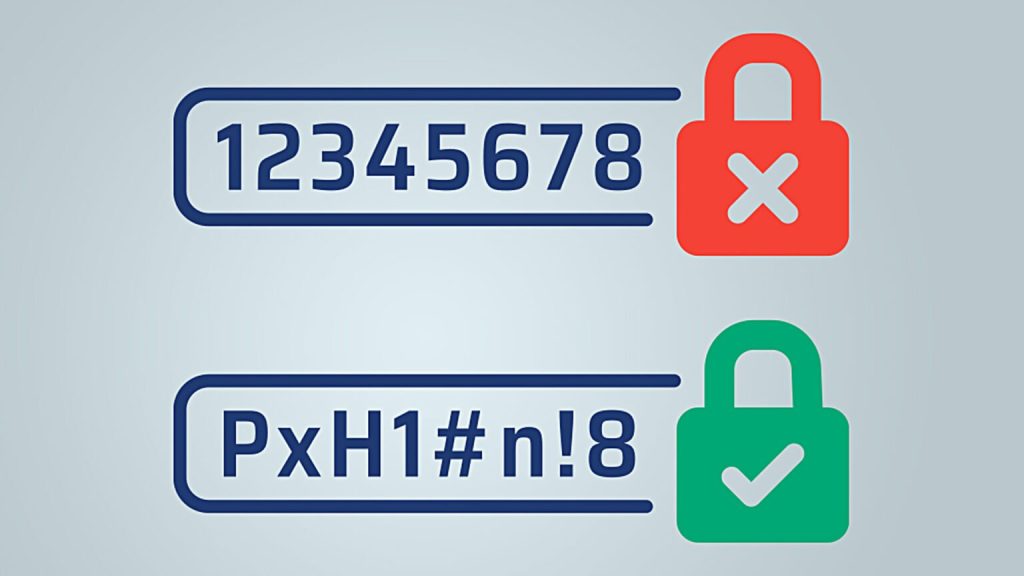
آیا میدانید که به صورت متوسط بیشتر ما با حضور معمولی در فضای آنلاین، معمولا حدود ۱۰۰ حساب کاربری داریم و این تعداد همواره در حال افزایش است؟
بین این حسابها یکسری حساب اصلی نیز داریم که برایمان اهمیت زیادی دارند؛ چرا که مدام با دسترسی به آنها در حال فعالیت و ارتباط هستیم. مثل ایمیل، شبکههای اجتماعی، بانک، اشتراکهای رسانهای، سرویسهای استریمینگ یا پخش اینترنتی فیلم، موسیقی و سرویسهای بازیهای آنلاین و از این دست حسابها.
برای همین حجم از فعالیت در فضای اینترنت است که انتخاب رمز عبور، یک موضوع مهم و کلیدی برای امنیت حسابهای کاربریمان محسوب میشود و نباید از آن غافل شویم
در این مقاله به این میپردازیم که برای داشتن امنیت بالا، در انتخاب رمز عبور امن حسابهایمان چه کارهایی را باید انجام دهیم و چه کارهایی را نه.
۷ باید در انتخاب رمز عبور امن
۱- سعی کنید رمزهای عبورتان از عبارتهای طولانی با ترکیبی از دو یا چند کلمه غیرمرتبط و ناهمگون، باشند.
۲- رمزهای عبورتان را حداقل از ۸ کاراکتر به بالا انتخاب کنید. مثلا هدفی بگذارید تا حداقل ۱۲-۱۵ کاراکتر باشد.
۳- از ترکیب حروف بزرگ و کوچک، اعداد و نمادها استفاده کنید و اعداد و نمادها رو در سرتاسر رمز عبور پخش کنید.
۴- برای رمز عبور، از کلمات عجیب و غیرقابل فهمی که تنها خودتان بدانید چیست، استفاده کنید. این کلمات باید برای دیگران بیمعنی به نظر بیاید.
۵- همواره از رمزهای عبورتان محافظت کنید و آنها را امن نگه دارید، مثلا برای این کار، از سیستم مدیریت رمزهای عبور استفاده کنید.
۶- برای هر حساب، رمز عبور جداگانهی منحصربهفرد و پیچیده ایجاد کنید.
۷- با فعالکردن قابلیت تایید هویت دومرحلهای، از یک لایه اضافی امنیتی استفاده کنید، مخصوصا برای حساب ایمیل اصلیتان.
۸ نباید در انتخاب رمز عبور
۱- از کلمه “Password” یا هر ترکیب دیگری شبیه به آن استفاده نکنید. چون حدسزدن این ترکیبات برای هکرها کار بسیار آسانی است.
۲- از رمزهای عبور کوتاه و یککلمهای مانند sunshine ،monkey یا football استفاده نکنید.
۳- نمادهای خاص مثل اتساین، @، !، 0 و غیره را تنها در ابتدا یا انتهای رمزعبور قرار ندهید.
۴- اطلاعات شخصیتان مثل تاریخ تولد، آدرس یا نام اعضای خانواده را در رمز عبور خود قرار ندید.
۵- هرگز در هیچ صورتی رمزهای عبورتان را با کسی به اشتراک نگذارید. همچنین آنها را هرگز روی یک برگه کاغذ به کامپیوتر خودتان نجسبانید.
۶- از الگوهای متداول صفحهکلید مثل asdfjkl یا الگوهای آشکاری مثل 111111، abc123 یا 654321 استفاده نکنید.
۷- هرگز از یک رمز عبور مشابه برای اکانتهای مختلف استفاده نکنید.
۸- فکر نکنید که یک رمز عبور ضعیف با داشتن دو عامل تایید هویت دومرحلهای ایمنتر میشود و حساب شما امن است.
در موج جدیدی از کلاهبرداریهای مبتنی بر هوش مصنوعی، برخی کلاهبرداران به کاربران Gmail ایمیلهایی ارسال میکنند و طی آن ادعا میکنند که گواهی فوت آنها را در اختیار دارند. این روش بخشی از یک طرح فیشینگ پیچیده است که با ایجاد حس ترس و اضطرار، افراد را به افشای اطلاعات حساس یا پرداختهای فوری به کلاهبرداران وادار میکند. در این مقاله به بررسی این نوع حملهها و راههای مقابله با آن میپردازیم.
محققان امنیتی بهتازگی حمله فیشینگ جدیدی را کشف کردهاند که از هوش مصنوعی برای فریب افراد استفاده میکند. در این حمله، کلاهبرداران ادعا میکنند که گواهی فوتی به نام قربانی ثبت شده است. آنها از صداهای تولیدشده با هوش مصنوعی برای تماسهای تلفنی استفاده میکنند تا خود را به عنوان پشتیبانی گوگل معرفی کنند و با این روش، معتبر به نظر بیایند. هدف آنها این است که قربانی را متقاعد کنند تا دسترسی به حسابهای حساس خود را با عنوان «بازیابی حساب» فراهم کند. این کلاهبرداران با ارسال پیامهای بهظاهر رسمی، تلاش میکنند احساسات قربانی را تحریک کرده و از این طریق از سد امنیتی حساب او عبور کنند.
این پیامها با کمک ابزارهای پیشرفته هوش مصنوعی بسیار واقعی به نظر میرسند و از روشهای روانشناختی برای ترغیب افراد به اقدام فوری استفاده میکنند. با اشاره به موضوعات حساسی مانند مرگ و مدارک رسمی، کلاهبرداران تلاش میکنند تا از شک اولیه گیرندگان عبور کرده و آنها را متقاعد کنند که دست به یک اقدام فوری بزنند.
بنابراین، به کاربران Gmail توصیه میشود که نسبت به ایمیلهای ناخواسته، بهویژه ایمیلهایی که ادعاهای عجیب و هشداردهنده دارند، محتاط باشند. بهتر است قبل از هر اقدامی، صحت این پیامها را بررسی کنند. در همین حال، Google به طور پیوسته در حال بهبود ویژگیهای امنیتی Gmail است تا از کاربران در برابر این نوع کلاهبرداریها محافظت کند.
۳ اقدام ضروری برای در امان ماندن از این نوع کلاهبرداری
برای شناسایی این نوع کلاهبرداریها، چند علامت کلیدی وجود دارد که باید به آنها توجه کنید.
بررسی آدرس ایمیل مشکوک: در بخش “To” ایمیل تاییدیهای که قربانی حمله دریافت کرده، یک آدرس ایمیل به نام GoogleMail[@]InternalCaseTracking[.]com ذکر شده که بهظاهر گوگل بهنظر میرسد، اما از یک دامنه غیر از گوگل است. گوگل هرگز از چنین دامنههایی برای مکاتبات خود استفاده نمیکند.
تماسهای دستیار گوگل (Google Assistant): این تماسها معمولا از یک سیستم خودکار برقرار میشوند و فقط در برخی موارد از یک اپراتور انسانی است. همچنین، گوگل ساپورت هرگز بهطور ناخواسته با شما تماس نخواهد گرفت.
بررسی هشدارهای امنیتی: برای اطمینان از اینکه هشدار امنیتی واقعاً از طرف گوگل است، میتوانید فعالیتهای امنیتی اخیر خود را بررسی کنید. مراحل زیر را دنبال کنید:
روی عکس پروفایل Gmail خود در گوشه بالا سمت راست ضربه بزنید.
گزینه Manage your Google Account (مدیریت حساب گوگل) را انتخاب کنید.
به بخش Security (امنیت) بروید.
در بخش Review Security Activity، میتوانید فعالیتهای امنیتی اخیر خود را مشاهده کنید.
فراموش نکنید هر پیامی که ادعای هشدار امنیتی از طرف گوگل دارد اما در بخش فعالیتهای امنیتی اخیر شما در حساب گوگل نمایش داده نمیشود، از طرف گوگل نخواهد بود.
این روش به شما کمک میکنند تا بهراحتی کلاهبرداریهای فیشینگ را شناسایی کرده و امنیت خود را حفظ کنید.
- میدانیم که بسیاری از شماها از قابلیت مدیریت پسورد مرورگرها استفاده میکنید و رمزهای عبور حسابهای کاربریتان را در مرورگرتان ذخیره و مدیریت میکنید، اما بسیاری ها هم هستند که بدون اطلاع و تنها با تایید پنجرههای بازشده، به صورت اتوماتیک پسوردهایشان را در مرورگر ذخیره میکنند. لازم است که یادآوری کنیم که این کار اگر بدون آگاهی باشد، اصلا امن نیست. حالا توصیه میکنیم که بهدقت این پیامهایی که در این زمینه برای شما ارسال میشود را بررسی کنید و اگر تمایلی ندارید که از قابلیت مدیریت پسوردها در مرورگر استفاده کنید، برای حفظ امنیت خودتان، پسوردهایی که ذخیره کردهاید را حذف کنید.
- در این مقاله به چگونگی انجام این کار را در مرورگرهای مختلف میپردازیم.
- Chrome
- از آنجا که مرورگر کروم Chrome یکی از محبوبترین مرورگرها بین کاربران است، ابتدا به نحوه حذف رمزهای ذخیرهشده در این مرورگر میپردازیم.
- برای مدیریت پسوردهای ذخیرهشده در کروم به بخش Settings و سپس به قسمت Autofill and Passwords بروید و بعد از آن هم به قسمت Google Password Manager. در این قسمت روی هر حسابی که میخواهید مشخصاتاش حذف شود، بزنید و گزینه Delete را انتخاب کنید.
- در کل اگر هم تمایلی ندارید که پسوردها را در مرورگرتان ذخیره شوند، بهتر است قابلیت ذخیرهسازی خودکار را غیرفعال کنید. برای این کار در قسمت Google Password Manager، به بخش تنظیمات بروید و گزینه Offer to save passwords را غیرفعال کنید. به همین راحتی!
- Firefox
- در تنظیمات این مرورگر به قسمت Password بروید، آنجا میتونید لیست حسابهایی که پسوردشان ذخیره شدهاند را بینید. انتخابشان کنید و روی گزینه Remove بزنید. سپس در پیام نمایشدادهشده، روی گزینه Delete دیلیت بزنید.
- در این مرورگر نیز اگر نمیخواهید پسوردها ذخیره شوند، بهتر است آن را غیرفعال کنید. برای این کار در قسمت Privacy and Security، به بخش Password بروید و تیک گزینه Ask to save password را بردارید و تنظیمات را ذخیره کنید.
- Edge
- در مرورگر Edge نیز به بخش تنظیمات این مرورگر بروید. در قسمت Passwords و در بخش Saved Passwords میتوانید لیست حسابهایی که پسوردهایشان ذخیره شدهاند را ببینید. برای حذف آنها کافی ست روی علامت سهنقطه کنار هر کدام بزنید و گزینه Delete را انتخاب کنید.
- در همین صفحه اگر میخواهید این قابلیت را غیرفعال کنید، تنها کاری که باید انجام دهید این است که گزینه Offer to save passwords را غیرفعال کنید.
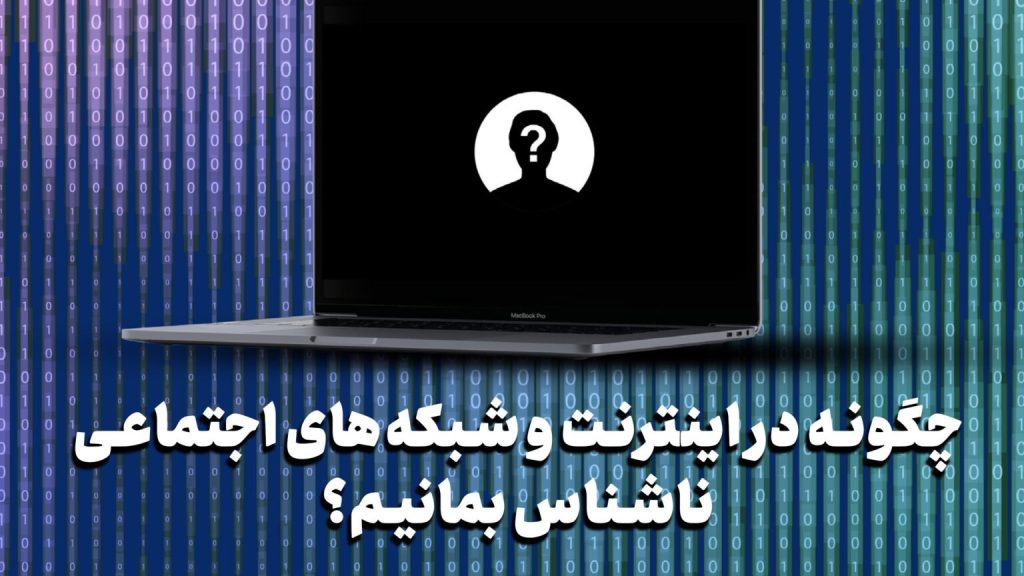
در جهان امروز، اینترنت و شبکههای اجتماعی به بستری تبدیل شدهاند که افراد از سراسر جهان میتوانند بدون محدودیت زمانی و مکانی با یکدیگر ارتباط برقرار کنند. یکی از ویژگیهای مهم این فضا، امکان ناشناسماندن کاربران است. ناشناسماندن در فضای آنلاین به افراد این فرصت را میدهد تا بدون افشای هویت واقعی خود، نظرات، دیدگاهها و تجربیات خود را با دیگران به اشتراک بگذارند. این ناشناسماندن در برخی موارد میتواند مفید باشد؛ از جمله حفاظت از حریم خصوصی و نیز ابراز آزادانهتر عقاید. اما در عین حال، این ویژگی میتواند به برخی مشکلات نیز دامن بزند، مانند توهین به دیگر کاربران و یا ایجاد محتوای ناپسند.
به بیان دیگر، ناشناسماندن در اینترنت و شبکههای اجتماعی، اگرچه فرصتی برای فرصتی برای بیان بیپردهی باورها و عقاید است ولی همزمان موجد چالشهایی نیز است که برای محیطی امن و مثبت، مطلوب نیست. با این حال در اینجا تلاش خواهد شد راهنمایی جامع برای چگونگی ناشناسماندن در اینترنت به مخاطبان ارائه شود.
حفظ حریم خصوصی در دنیای دیجیتال امروز یک ضرورت است و با گسترش تکنولوژی و افزایش تهدیدات سایبری، اهمیت حفاظت از اطلاعات شخصی بیش از پیش احساس میشود